
Woomy-TikTok ランキング

あっこ|ワーママのExcel•PC仕事術

\『苦手』を『ちょっとできる』に /
*その作業もっとラクにしよ!
*1日1分マネして効率UP🔰✨
*30分早く帰って家族時間に✨

ご本人の方はこちら
フォロー中
30
フォロワー
106,513
総いいね
491,922
動画数
264
更新: 2026/10/10
PR依頼 @akko_excel さんはWoomy未登録です。依頼は保管され、登録されると届きます
PR依頼フォーム
PR投稿パフォーマンス 3件
平均
Average
再生
7,161
保存
47
いいね
68
コメント
2
シェア
6
DL
3

中央値
Median
再生
6,704
保存
19
いいね
57
コメント
3
シェア
2
DL
1
選択中投稿のリアルタイム集計
0 件選択されています
再生(平均) 0
再生(中央値) 0
保存(平均) 0
保存(中央値) 0
投稿一覧 104 件
最新のPR投稿3件
あっこ|ワーママのExcel•PC仕事術のTikTok投稿
PR
1:13
2,504 2,504回再生 投稿から31日21時間17分後(765時間)(2026.04.05 05:17時点で取得) 30日経過・確定

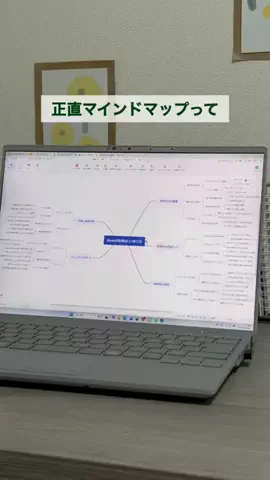
ぜひ活用して! マインドマップって考えの整理に便利って聞くけど 実際書いていくの難しくない? アイデアたくさん出てこないし、私は正直苦手。 そんな私でもマインドマップを活用できるツールが 今回紹介した「EdrawMind」 自分のアイデアを形にするだけでなく AI機能を使ってマインドマップを作ってもらうこともできる! アイデアをさらに深ぼるのにも役立つ✨ さらに、動画では紹介しきれなかったけど マインドマップの情報をスライドにしてくれる 機能まであるよ! 無料でお試しできるから ぜひここから使ってみて! https://edrawmind.go.link/azBEU ーーーーー あっこ|ワーママのExcel仕事術 \ 『苦手』を『ちょっとできる』に / *その作業もっとラクにしよ! *1日1分マネして効率UP🔰✨ *30分早く帰って家族時間に✨ ーーーーー #pr #aiツール #マインドマップ #Edrawmind #仕事効率化

著作権楽曲 AIツール, EdrawMind, マインドマップ, 仕事効率化
25 いいね 25投稿から31日21時間17分後
(765時間)

(2026.04.05 05:17時点で取得)
0 コメント 0投稿から31日21時間17分後
(765時間)

(2026.04.05 05:17時点で取得)
1 シェア 1投稿から31日21時間17分後
(765時間)

(2026.04.05 05:17時点で取得)
10 保存 10投稿から31日21時間17分後
(765時間)

(2026.04.05 05:17時点で取得)
1 DL 1投稿から31日21時間17分後
(765時間)

(2026.04.05 05:17時点で取得)
2026.04.05 05:17 時点 30日経過・確定 投稿から31日21時間17分後(765時間)
あっこ|ワーママのExcel•PC仕事術のTikTok投稿
PR
1:21
12,276 12,276回再生 投稿から52日6時間26分後(1,254時間)(2026.03.14 00:26時点で取得) 30日経過・確定

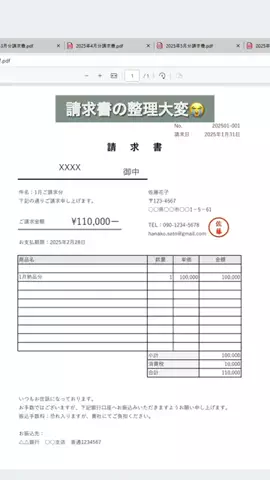
請求書の整理やらなきゃ… データをまとめて整理したくても 元がPDFだと編集できなくて困ったことない? それを解決してくれるのが、今回紹介した wondershare__japanさんの「PDFelement」 複数のPDFをまとめて1つにできるだけでなく AIが搭載されてて内容を要約してくれるから 情報の整理もできちゃう✨ 他にももっとできることがあるよ! 詳細はここからチェック👇 https://pdfelement.go.link/7vNFH ーーーーー あっこ|ワーママのExcel仕事術 \ 『苦手』を『ちょっとできる』に / *その作業もっとラクにしよ! *1日1分マネして効率UP🔰✨ *30分早く帰って家族時間に✨ ーーーーー #pr #pdf編集 #PDFエレメント #pdfelement #wondershare

著作権楽曲 PDF編集, PDFelement, Wondershare, AI要約
122 いいね 122投稿から52日6時間26分後
(1,254時間)

(2026.03.14 00:26時点で取得)
4 コメント 4投稿から52日6時間26分後
(1,254時間)

(2026.03.14 00:26時点で取得)
14 シェア 14投稿から52日6時間26分後
(1,254時間)

(2026.03.14 00:26時点で取得)
112 保存 112投稿から52日6時間26分後
(1,254時間)

(2026.03.14 00:26時点で取得)
7 DL 7投稿から52日6時間26分後
(1,254時間)

(2026.03.14 00:26時点で取得)
2026.03.14 00:26 時点 30日経過・確定 投稿から52日6時間26分後(1,254時間)
あっこ|ワーママのExcel•PC仕事術のTikTok投稿
PR
1:12
6,704 6,704回再生 投稿から60日19時間59分後(1,459時間)(2026.02.16 03:43時点で取得) 30日経過・確定

詳細はここに👇🏻 今回はめちゃくちゃ薄くて軽い @moft.japanの非粘着PCスタンドをご紹介✨ スタンド、なかなかピンとくるものがなくて 使ってなかったんやけど 首や肩が凝るからやっぱりほしかったん。 ついにこれ✨っていうアイテムを見つけました! 目線が上がるから、 肩こりや首こりの原因になる前かがみの姿勢を 改善できるよ✨ タブレットや本にも使えるのが 嬉しい☺️ 今ならメルマガ登録で 10%オフに! さらにフォロワーさん限定で 500円オフクーポンももらったから 超お得にゲットできるよ! 探してた人はこの機会にぜひ🥰 MOFT公式:@MOFT.Japan 公式サイト:https://www.moftjapan.com 商品ページ:https://bit.ly/3XN9qlT クーポンコード:【akko500】 ※公式サイト全商品適用 ※10%オフのメルマガ登録クーポンと併用可能・セール価格と併用可能 ※2025年1月10日まで有効 ーーーーー あっこ|ワーママのExcel•PC仕事術 \ 『苦手』を『ちょっとできる』に / *その作業もっとラクにしよ! *1日1分マネして効率UP🔰✨ *30分早く帰って家族時間に✨ ーーーーー #MOFT #モフト #MOFTのある生活 #PCスタンド #PR

著作権楽曲 PCスタンド,MOFT,モフト,姿勢改善
57 いいね 57投稿から60日19時間59分後
(1,459時間)

(2026.02.16 03:43時点で取得)
3 コメント 3投稿から60日19時間59分後
(1,459時間)

(2026.02.16 03:43時点で取得)
2 シェア 2投稿から60日19時間59分後
(1,459時間)

(2026.02.16 03:43時点で取得)
19 保存 19投稿から60日19時間59分後
(1,459時間)

(2026.02.16 03:43時点で取得)
0 DL 0投稿から60日19時間59分後
(1,459時間)

(2026.02.16 03:43時点で取得)
2026.02.16 03:43 時点 30日経過・確定 投稿から60日19時間59分後(1,459時間)
すべての投稿新しい順
1:10
10,689 10,689回再生 投稿から2日9時間17分後(57時間)(2026.10.10 17:17時点で取得) 暫定・あと28日で確定

保存して試してみて! 今回は視覚的にわかりやすいグラフの作り方をご紹介! いろんなアイコンがあるので、 バリエーションも広がります! やり方👇 1.男女比のテーブルを作成 2.挿入→グラフ → 棒グラフ 3.目盛線と凡例を削除 4.青い方を選択 5.データラベルをON 6.挿入タブ → アイコン → 男性、女性アイコン×2 7.色を変更(塗りつぶしあり/なし) 8.アイコンを切り取り棒グラフに貼り付け×4回 9.アイコンを2回クリック→右クリック→データ系列の書式設定 10.拡大縮小と積み重ねを選択×4回 11.系列の重なりを100%に間隔を0%に変更 ぜひ活用してみてくださいね!✨ ーーーーー あっこ|ワーママのExcel仕事術 \ 『苦手』を『ちょっとできる』に / *その作業もっとラクにしよ! *1日1分マネして効率UP🔰✨ *30分早く帰って家族時間に✨ ーーーーー #エクセル #エクセル初心者 #グラフ #仕事効率化 #TikTokSRP

著作権楽曲
286 いいね 286投稿から2日9時間17分後
(57時間)

(2026.10.10 17:17時点で取得)
0 コメント 0投稿から2日9時間17分後
(57時間)

(2026.10.10 17:17時点で取得)
18 シェア 18投稿から2日9時間17分後
(57時間)

(2026.10.10 17:17時点で取得)
277 保存 277投稿から2日9時間17分後
(57時間)

(2026.10.10 17:17時点で取得)
14 DL 14投稿から2日9時間17分後
(57時間)

(2026.10.10 17:17時点で取得)
2026.10.10 17:17 時点 暫定・あと28日で確定 投稿から2日9時間17分後(57時間)
1:02
13,203 13,203回再生 投稿から5日9時間17分後(129時間)(2026.10.10 17:17時点で取得) 暫定・あと25日で確定

今回は累計を一気に算出する方法をご紹介! 実はSUM関数を使っても入力できるよ✨ =SUM($D$5:D5) ※D5は1つ目の項目 と入力して下までコピーすると完成! ぜひ活用してみてくださいね!✨ ーーーーー あっこ|ワーママのExcel仕事術 \ 『苦手』を『ちょっとできる』に / *その作業もっとラクにしよ! *1日1分マネして効率UP🔰 ✨ *30分早く帰って家族時間に✨ ーーーーー #エクセル#エクセル初心者#累計#仕事効率化#TikToksrp

著作権楽曲
357 いいね 357投稿から5日9時間17分後
(129時間)

(2026.10.10 17:17時点で取得)
0 コメント 0投稿から5日9時間17分後
(129時間)

(2026.10.10 17:17時点で取得)
19 シェア 19投稿から5日9時間17分後
(129時間)

(2026.10.10 17:17時点で取得)
308 保存 308投稿から5日9時間17分後
(129時間)

(2026.10.10 17:17時点で取得)
4 DL 4投稿から5日9時間17分後
(129時間)

(2026.10.10 17:17時点で取得)
2026.10.10 17:17 時点 暫定・あと25日で確定 投稿から5日9時間17分後(129時間)
1:22
23,861 23,861回再生 投稿から14日9時間17分後(345時間)(2026.10.10 17:17時点で取得) 暫定・あと16日で確定

この数字はどこから? 他の人が作ったExcelを見たとき、 「この数字って何を使って計算してるの?」って 分からなくなることないですか? そんなときに便利なのが 「参照元のトレース」✨ やり方は👇 1.確認したいセルを選択 2.「数式」タブをクリック 3.「参照元のトレース」をクリック これで、そのセルが参照しているセルまで 矢印でつながりを表示してくれます! さらに「参照元のトレース」を繰り返しクリックすると、 計算の元になっているセルをどんどん遡って確認できます👀 複雑な表を引き継いだときにも便利なので、 「この数字どこから?」となったら活用してみてくださいね!✨ ーーーーー あっこ|ワーママのExcel仕事術 \ 『苦手』を『ちょっとできる』に / *その作業もっとラクにしよ! *1日1分マネして効率UP🔰✨ *30分早く帰って家族時間に✨ ーーーーー #エクセル #エクセル初心者 #参照 #仕事効率化 #TikTokSRP

著作権楽曲
668 いいね 668投稿から14日9時間17分後
(345時間)

(2026.10.10 17:17時点で取得)
5 コメント 5投稿から14日9時間17分後
(345時間)

(2026.10.10 17:17時点で取得)
66 シェア 66投稿から14日9時間17分後
(345時間)

(2026.10.10 17:17時点で取得)
644 保存 644投稿から14日9時間17分後
(345時間)

(2026.10.10 17:17時点で取得)
21 DL 21投稿から14日9時間17分後
(345時間)

(2026.10.10 17:17時点で取得)
2026.10.10 17:17 時点 暫定・あと16日で確定 投稿から14日9時間17分後(345時間)
1:45
72,097 72,097回再生 投稿から17日9時間17分後(417時間)(2026.10.10 17:17時点で取得) 暫定・あと13日で確定

修正の手間も削減! 今回は関数でデータを仕分けする方法をご紹介! 1個ずつコピペして入力してないですか? そんな時はフィルター関数が便利 やり方👇 1.=FILTER( 2.名前の入った範囲を選択 3.F4キーを押して絶対参照に 4.カンマ 5.班が入った範囲を選択 6.F4キーを押して絶対参照に 7.=A班のセル と入力してEnter ぜひ活用してみてくださいね!✨ ーーーーー あっこ|ワーママのExcel仕事術 \ 『苦手』を『ちょっとできる』に / *その作業もっとラクにしよ! *1日1分マネして効率UP🔰✨ *30分早く帰って家族時間に✨ ーーーーー #エクセル #夏の好奇心キャンペーン #フィルター #仕事効率化 #TikTokSRP

著作権楽曲
1,316 いいね 1,316投稿から17日9時間17分後
(417時間)

(2026.10.10 17:17時点で取得)
3 コメント 3投稿から17日9時間17分後
(417時間)

(2026.10.10 17:17時点で取得)
86 シェア 86投稿から17日9時間17分後
(417時間)

(2026.10.10 17:17時点で取得)
1,350 保存 1,350投稿から17日9時間17分後
(417時間)

(2026.10.10 17:17時点で取得)
47 DL 47投稿から17日9時間17分後
(417時間)

(2026.10.10 17:17時点で取得)
2026.10.10 17:17 時点 暫定・あと13日で確定 投稿から17日9時間17分後(417時間)
1:45
29,593 29,593回再生 投稿から23時間16分後(2026.09.21 07:16時点で取得) 暫定・あと10日で確定

今回は使い回すファイルの入力欄を 一気に消す方法をご紹介! テンプレにしておけば書き直すのも簡単✨ 【手順】 1.消したいところをすべて選択 2.左上の名前ボックスに適当な名前を入力 これだけ! 名前ボックスからさっきのん名前を選んだら 一気に範囲選択できるよ! 修正したい場合は 1.数式タブの名前の管理をクリック 2.出てきた画面で範囲を選びなおす 3.閉じる→はい でできるよ! ぜひ活用してみてください!✨ ーーーーー あっこ|ワーママのExcel仕事術 \ 『苦手』を『ちょっとできる』に / *その作業もっとラクにしよ! *1日1分マネして効率UP🔰 ✨ *30分早く帰って家族時間に✨ ーーーーー #エクセル#夏の好奇心キャンペーン#テンプレ#仕事効率化#TikToksrp

著作権楽曲
520 いいね 520投稿から23時間16分後
(2026.09.21 07:16時点で取得)
4 コメント 4投稿から23時間16分後
(2026.09.21 07:16時点で取得)
44 シェア 44投稿から23時間16分後
(2026.09.21 07:16時点で取得)
584 保存 584投稿から23時間16分後
(2026.09.21 07:16時点で取得)
10 DL 10投稿から23時間16分後
(2026.09.21 07:16時点で取得)
2026.09.21 07:16 時点 暫定・あと10日で確定 投稿から23時間16分後
1:25
4,460 4,460回再生 投稿から3日23時間16分後(95時間)(2026.09.21 07:16時点で取得) 暫定・あと7日で確定

コンマの他にも… PDFや画像からコピーしたときや AIの出力をコピーしたときに コンマやスペース、|などで くっついたデータになっちゃうことないですか? 1つずつコピペして分けるのは大変…! そんなときは 「区切り位置」を使えば一気に分割できます✨ やり方👇 ① 分けたいデータを1列目に貼り付ける ②「データ」→「区切り位置」をクリック ③「区切り記号付き」にチェックが入っていることを確認して「次へ」 ④ 区切り文字の「コンマ」にチェック ⑤ プレビューを確認して「完了」 これだけで、くっついていたデータが それぞれのセルに分割🙌 さらに💡 区切り文字の「その他」にチェックを入れて 「|」を入力すれば、|の位置で区切ることもできます! スペースなど、データに合わせて区切り文字を変えられるので 覚えておくと便利です😊 ーーーーー あっこ|ワーママのExcel仕事術 \ 『苦手』を『ちょっとできる』に / *その作業もっとラクにしよ! *1日1分マネして効率UP🔰✨ *30分早く帰って家族時間に✨ ーーーーー #エクセル #夏の好奇心キャンペーン #コピー #仕事効率化 #TikTokSRP

著作権楽曲
101 いいね 101投稿から3日23時間16分後
(95時間)

(2026.09.21 07:16時点で取得)
0 コメント 0投稿から3日23時間16分後
(95時間)

(2026.09.21 07:16時点で取得)
3 シェア 3投稿から3日23時間16分後
(95時間)

(2026.09.21 07:16時点で取得)
68 保存 68投稿から3日23時間16分後
(95時間)

(2026.09.21 07:16時点で取得)
4 DL 4投稿から3日23時間16分後
(95時間)

(2026.09.21 07:16時点で取得)
2026.09.21 07:16 時点 暫定・あと7日で確定 投稿から3日23時間16分後(95時間)
1:17
17,026 17,026回再生 投稿から6日23時間16分後(167時間)(2026.09.21 07:16時点で取得) 暫定・あと4日で確定

地味やけど時短! 今回は行や列をパッと入れ替える方法をご紹介! 挿入してコピーして削除して ってやるの意外と時間かかるやん? 実は、Shiftキーを押すだけで 入れ替えできます! ぜひ活用してみてくださいね!✨ ーーーーー あっこ|ワーママのExcel仕事術 \ 『苦手』を『ちょっとできる』に / *その作業もっとラクにしよ! *1日1分マネして効率UP🔰✨ *30分早く帰って家族時間に✨ ーーーーー #エクセル #夏の好奇心キャンペーン #線 #仕事効率化 #TikTokSRP

著作権楽曲
428 いいね 428投稿から6日23時間16分後
(167時間)

(2026.09.21 07:16時点で取得)
2 コメント 2投稿から6日23時間16分後
(167時間)

(2026.09.21 07:16時点で取得)
23 シェア 23投稿から6日23時間16分後
(167時間)

(2026.09.21 07:16時点で取得)
492 保存 492投稿から6日23時間16分後
(167時間)

(2026.09.21 07:16時点で取得)
16 DL 16投稿から6日23時間16分後
(167時間)

(2026.09.21 07:16時点で取得)
2026.09.21 07:16 時点 暫定・あと4日で確定 投稿から6日23時間16分後(167時間)
1:10
12,939 12,939回再生 投稿から9日23時間16分後(239時間)(2026.09.21 07:16時点で取得) 暫定・あと1日で確定

今回はスペースを使わず 2行目以降をずらす方法をご紹介! ぜひ活用してみてくださいね! ーーーーー あっこ|ワーママのExcel仕事術 \ 『苦手』を『ちょっとできる』に / *その作業もっとラクにしよ! *1日1分マネして効率UP🔰 ✨ *30分早く帰って家族時間に✨ ーーーーー #エクセル#夏の好奇心キャンペーン#ワード#仕事効率化#TikToksrp

著作権楽曲
332 いいね 332投稿から9日23時間16分後
(239時間)

(2026.09.21 07:16時点で取得)
1 コメント 1投稿から9日23時間16分後
(239時間)

(2026.09.21 07:16時点で取得)
24 シェア 24投稿から9日23時間16分後
(239時間)

(2026.09.21 07:16時点で取得)
316 保存 316投稿から9日23時間16分後
(239時間)

(2026.09.21 07:16時点で取得)
3 DL 3投稿から9日23時間16分後
(239時間)

(2026.09.21 07:16時点で取得)
2026.09.21 07:16 時点 暫定・あと1日で確定 投稿から9日23時間16分後(239時間)
1:34
6,017 6,017回再生 投稿から32日9時間17分後(777時間)(2026.10.10 17:17時点で取得) 30日経過・確定

1個ずつやらなくてOK🙌 今回は、商品ごとの売上を まとめて一気に集計する方法をご紹介! SUMIF関数だと商品ごとに条件を指定したり、 ピボットテーブルはちょっとハードルが高かったり…💭 そんなときは GROUPBY関数が便利✨ やり方👇 ① 空いているセルに  =GROUPBY と入力 ② グループ化したい商品の範囲を選択 ③ カンマを入れて  集計したい売上金額の範囲を選択 ④ もう一度カンマを入れて  SUMを選択 ⑤ Enterで完了! これだけで、 商品ごとの売上合計をまとめて集計できます🙆‍♀️ さらにSUMをCOUNTに変えれば 商品ごとの販売件数も集計できるよ✨ 集計作業を少しでも時短したい人は使ってみてね✨ ※Microsoft 365(Excel 365)の機能です。 他のバージョンでは使用できません🙇‍♀️ ーーーーー あっこ|ワーママのExcel仕事術 \ 『苦手』を『ちょっとできる』に / *その作業もっとラクにしよ! *1日1分マネして効率UP🔰✨ *30分早く帰って家族時間に✨ ーーーーー #エクセル #夏の好奇心キャンペーン #集計 #仕事効率化 #TikTokSRP

著作権楽曲
160 いいね 160投稿から32日9時間17分後
(777時間)

(2026.10.10 17:17時点で取得)
0 コメント 0投稿から32日9時間17分後
(777時間)

(2026.10.10 17:17時点で取得)
16 シェア 16投稿から32日9時間17分後
(777時間)

(2026.10.10 17:17時点で取得)
127 保存 127投稿から32日9時間17分後
(777時間)

(2026.10.10 17:17時点で取得)
2 DL 2投稿から32日9時間17分後
(777時間)

(2026.10.10 17:17時点で取得)
2026.10.10 17:17 時点 30日経過・確定 投稿から32日9時間17分後(777時間)
1:37
5,854 5,854回再生 投稿から35日9時間17分後(849時間)(2026.10.10 17:17時点で取得) 30日経過・確定

線引くときどうしてる? 今回は斜線をきれいに引く方法をご紹介! 図形の直線で引くと、 微調整がめんどくさくないですか? Ctrl+1でセルの書式設定を開いて 斜線を選択すれば完成✨ ぜひ活用してみてくださいね!✨ ーーーーー あっこ|ワーママのExcel仕事術 \ 『苦手』を『ちょっとできる』に / *その作業もっとラクにしよ! *1日1分マネして効率UP🔰✨ *30分早く帰って家族時間に✨ ーーーーー #エクセル #夏の好奇心キャンペーン #線 #仕事効率化 #TikTokSRP

著作権楽曲
144 いいね 144投稿から35日9時間17分後
(849時間)

(2026.10.10 17:17時点で取得)
0 コメント 0投稿から35日9時間17分後
(849時間)

(2026.10.10 17:17時点で取得)
2 シェア 2投稿から35日9時間17分後
(849時間)

(2026.10.10 17:17時点で取得)
59 保存 59投稿から35日9時間17分後
(849時間)

(2026.10.10 17:17時点で取得)
0 DL 0投稿から35日9時間17分後
(849時間)

(2026.10.10 17:17時点で取得)
2026.10.10 17:17 時点 30日経過・確定 投稿から35日9時間17分後(849時間)
1:51
9,896 9,896回再生 投稿から38日9時間17分後(921時間)(2026.10.10 17:17時点で取得) 30日経過・確定

今回は罫線を自動で引く方法をご紹介!✨ 【方法1】 1.罫線を自動で表示させたいセルを列ごと選択 2.「条件付き書式」から「新しいルール」を選択 3.ルールの種類を「数式を使用して、書式設定するセルを決定」を選択 4.「次の数式を満たす場合に値を書式設定」をクリック 5.先頭セル(今回はC1)をクリック 6.F4を2回押して、列名のみの前に$をつける($C1) 7.$C1<>““と入力 8.「書式」を選択 9.罫線のタブで「外枠」をクリック 10.OK 【方法2】 1.表の範囲を選択 2.Ctrl+Tを同時に押す 3.「先頭行のテーブルの見出しとして使用」にチェック 4.OK ⚠️方法2の注意ポイント⚠️ ・列方向にも自動で拡張してしまう ・数式の表記が通常と異なるので、慣れない人は混乱する ・色が設定される→これはテーブルデザインタブから変更できるよ! ぜひ活用してみてくださいね!✨ ーーーーー あっこ|ワーママのExcel仕事術 \ 『苦手』を『ちょっとできる』に / *その作業もっとラクにしよ! *1日1分マネして効率UP🔰 ✨ *30分早く帰って家族時間に✨ ーーーーー #エクセル#夏の好奇心キャンペーン#表#仕事効率化#TikToksrp

著作権楽曲
288 いいね 288投稿から38日9時間17分後
(921時間)

(2026.10.10 17:17時点で取得)
0 コメント 0投稿から38日9時間17分後
(921時間)

(2026.10.10 17:17時点で取得)
19 シェア 19投稿から38日9時間17分後
(921時間)

(2026.10.10 17:17時点で取得)
278 保存 278投稿から38日9時間17分後
(921時間)

(2026.10.10 17:17時点で取得)
12 DL 12投稿から38日9時間17分後
(921時間)

(2026.10.10 17:17時点で取得)
2026.10.10 17:17 時点 30日経過・確定 投稿から38日9時間17分後(921時間)
1:35
6,482 6,482回再生 投稿から41日9時間17分後(993時間)(2026.10.10 17:17時点で取得) 30日経過・確定

あと数行なのに2ページ…😭 今回は、Wordではみ出した文章を1ページに収める方法をご紹介! 文章を少しずつ削ったり、 文字サイズや行間を調整したりしてない? 実は「1ページ分縮小」を登録しておけば、 次からはボタンをクリックするだけ✨ やり方👇 ① 左上の▼から「その他のコマンド」を開く ②「コマンドの選択」を「すべてのコマンド」に変更 ③「1ページ分縮小」を選択 ④「追加」→「OK」 これで設定完了🙆‍♀️ あとは文章が少しだけ2ページ目にはみ出したときに 追加したボタンをクリックするだけ! 一度登録すれば設定が保存されるので 次からはすぐ使えるよ✨ 「あとちょっとなのに…!」というときに ぜひ使ってみてね😊 ーーーーー あっこ|ワーママのExcel仕事術 \ 『苦手』を『ちょっとできる』に / *その作業もっとラクにしよ! *1日1分マネして効率UP🔰✨ *30分早く帰って家族時間に✨ ーーーーー #エクセル #夏の好奇心キャンペーン #word #仕事効率化 #TikTokSRP

著作権楽曲
176 いいね 176投稿から41日9時間17分後
(993時間)

(2026.10.10 17:17時点で取得)
0 コメント 0投稿から41日9時間17分後
(993時間)

(2026.10.10 17:17時点で取得)
12 シェア 12投稿から41日9時間17分後
(993時間)

(2026.10.10 17:17時点で取得)
146 保存 146投稿から41日9時間17分後
(993時間)

(2026.10.10 17:17時点で取得)
4 DL 4投稿から41日9時間17分後
(993時間)

(2026.10.10 17:17時点で取得)
2026.10.10 17:17 時点 30日経過・確定 投稿から41日9時間17分後(993時間)
1:51
6,930 6,930回再生 投稿から44日9時間17分後(1,065時間)(2026.10.10 17:17時点で取得) 30日経過・確定

方法はここにも書いたよ↓ 今回はリストからフォルダを大量作成する方法をご紹介! 覚えられないから保存してやってみて! 解説 1.ファイル名を入力 2.左隣のセルにmdと入力 3.ファイルの種類を「CSV(コンマ区切り)」にして保存 4.保存したファイルの拡張子を csv→batに変更 5.ファイルをダブルクリックする ⚠️作ったbatファイルは誤作動防止のために削除してください! ぜひ試してみて! ーーーーー あっこ|ワーママのExcel仕事術 \ 『苦手』を『ちょっとできる』に / *その作業もっとラクにしよ! *1日1分マネして効率UP🔰✨ *30分早く帰って家族時間に✨ ーーーーー #エクセル #夏の好奇心キャンペーン #線 #仕事効率化 #TikTokSRP

著作権楽曲
161 いいね 161投稿から44日9時間17分後
(1,065時間)

(2026.10.10 17:17時点で取得)
3 コメント 3投稿から44日9時間17分後
(1,065時間)

(2026.10.10 17:17時点で取得)
9 シェア 9投稿から44日9時間17分後
(1,065時間)

(2026.10.10 17:17時点で取得)
107 保存 107投稿から44日9時間17分後
(1,065時間)

(2026.10.10 17:17時点で取得)
2 DL 2投稿から44日9時間17分後
(1,065時間)

(2026.10.10 17:17時点で取得)
2026.10.10 17:17 時点 30日経過・確定 投稿から44日9時間17分後(1,065時間)
1:01
8,453 8,453回再生 投稿から47日9時間17分後(1,137時間)(2026.10.10 17:17時点で取得) 30日経過・確定

今回は表を一気に消す方法をご紹介! 消しゴムマークのクリア機能を使う or ショートカットを使う(Alt→H→E→A) ぜひ活用してみてくださいね!✨ ーーーーー あっこ|ワーママのExcel仕事術 \ 『苦手』を『ちょっとできる』に / *その作業もっとラクにしよ! *1日1分マネして効率UP🔰 ✨ *30分早く帰って家族時間に✨ ーーーーー #エクセル#削除#仕事効率化#TikToksrp#夏の好奇心キャンペーン

著作権楽曲
200 いいね 200投稿から47日9時間17分後
(1,137時間)

(2026.10.10 17:17時点で取得)
1 コメント 1投稿から47日9時間17分後
(1,137時間)

(2026.10.10 17:17時点で取得)
8 シェア 8投稿から47日9時間17分後
(1,137時間)

(2026.10.10 17:17時点で取得)
140 保存 140投稿から47日9時間17分後
(1,137時間)

(2026.10.10 17:17時点で取得)
5 DL 5投稿から47日9時間17分後
(1,137時間)

(2026.10.10 17:17時点で取得)
2026.10.10 17:17 時点 30日経過・確定 投稿から47日9時間17分後(1,137時間)
1:17
8,412 8,412回再生 投稿から30日23時間16分後(743時間)(2026.09.21 07:16時点で取得) 30日経過・確定

見やすい表、すぐ作れる✨ 今回は表を一瞬で見やすくする方法をご紹介! 罫線を引いて、色を付けて… 毎回1つずつ整えるのって 意外と時間がかかる...🥲 実はExcelには 表を見やすく整える機能があります✨ 【方法① オートフォーマット】 表を全選択(Ctrl+A) Alt → O → A を順に押す 好きなデザインを選んでOK! これだけで見やすい表の完成🙌 【方法② テーブル化】 表を選択 Ctrl+T 好きなデザインを選んでOK! ②の方法なら、行を追加しても 色や書式が自動で反映されるのでオススメ😊 用途に合わせて使い分けてみてください✨ ーーーーー あっこ|ワーママのExcel仕事術 \ 『苦手』を『ちょっとできる』に / *その作業もっとラクにしよ! *1日1分マネして効率UP🔰✨ *30分早く帰って家族時間に✨ ーーーーー #エクセル #表 #仕事効率化 #TikTokSRP #夏の好奇心キャンペーン

著作権楽曲
197 いいね 197投稿から30日23時間16分後
(743時間)

(2026.09.21 07:16時点で取得)
0 コメント 0投稿から30日23時間16分後
(743時間)

(2026.09.21 07:16時点で取得)
5 シェア 5投稿から30日23時間16分後
(743時間)

(2026.09.21 07:16時点で取得)
185 保存 185投稿から30日23時間16分後
(743時間)

(2026.09.21 07:16時点で取得)
6 DL 6投稿から30日23時間16分後
(743時間)

(2026.09.21 07:16時点で取得)
2026.09.21 07:16 時点 30日経過・確定 投稿から30日23時間16分後(743時間)
1:29
7,151 7,151回再生 投稿から33日23時間16分後(815時間)(2026.09.21 07:16時点で取得) 30日経過・確定

Excelのメニューにない… 今回はExcelで下付き文字や 上付き文字を入力する方法をご紹介! 文字を選択 ぜひ活用してみてくださいね!✨ ーーーーー あっこ|ワーママのExcel仕事術 \ 『苦手』を『ちょっとできる』に / *その作業もっとラクにしよ! *1日1分マネして効率UP🔰✨ *30分早く帰って家族時間に✨ ーーーーー #エクセル #エクセル初心者 #線 #仕事効率化 #TikTokSRP

著作権楽曲
137 いいね 137投稿から33日23時間16分後
(815時間)

(2026.09.21 07:16時点で取得)
0 コメント 0投稿から33日23時間16分後
(815時間)

(2026.09.21 07:16時点で取得)
13 シェア 13投稿から33日23時間16分後
(815時間)

(2026.09.21 07:16時点で取得)
95 保存 95投稿から33日23時間16分後
(815時間)

(2026.09.21 07:16時点で取得)
6 DL 6投稿から33日23時間16分後
(815時間)

(2026.09.21 07:16時点で取得)
2026.09.21 07:16 時点 30日経過・確定 投稿から33日23時間16分後(815時間)
1:19
6,125 6,125回再生 投稿から36日23時間16分後(887時間)(2026.09.21 07:16時点で取得) 30日経過・確定

今回は複数の空白セルに同じものを一気に入力する方法をご紹介! Ctrl + G →セルを選択 →空白セルを →入力してCtrl + Enter これで完成✨Ctrl + Gを使うと他にも数字のセルだけを選んだり、 文字のセルだけを選んだりすることもできます! ぜひ活用してみてくださいね! ーーーーー あっこ|ワーママのExcel仕事術 \ 『苦手』を『ちょっとできる』に / *その作業もっとラクにしよ! *1日1分マネして効率UP🔰 ✨ *30分早く帰って家族時間に✨ ーーーーー #エクセル#エクセル初心者#空白#仕事効率化#TikToksrp

著作権楽曲
124 いいね 124投稿から36日23時間16分後
(887時間)

(2026.09.21 07:16時点で取得)
1 コメント 1投稿から36日23時間16分後
(887時間)

(2026.09.21 07:16時点で取得)
5 シェア 5投稿から36日23時間16分後
(887時間)

(2026.09.21 07:16時点で取得)
56 保存 56投稿から36日23時間16分後
(887時間)

(2026.09.21 07:16時点で取得)
0 DL 0投稿から36日23時間16分後
(887時間)

(2026.09.21 07:16時点で取得)
2026.09.21 07:16 時点 30日経過・確定 投稿から36日23時間16分後(887時間)