Woomy-TikTok ランキング

なおたろ|パソコン&スマホ便利術

今すぐ使える『パソコン・スマホ活用術』
毎日ちょっとラクになる
パソコン・スマホの便利ワザ!

TikTok Award Japan 2025ノミネート

ご本人の方はこちら
フォロー中
230
フォロワー
520,607
総いいね
6,074,985
動画数
794
更新: 2026/10/10
PR依頼 @naotaro_lifehack さんはWoomy未登録です。依頼は保管され、登録されると届きます
PR依頼フォーム
PR投稿パフォーマンス 10件
平均
Average
再生
7,790
保存
32
いいね
82
コメント
1
シェア
4
DL
2

中央値
Median
再生
7,777
保存
11
いいね
52
コメント
1
シェア
2
DL
1
選択中投稿のリアルタイム集計
0 件選択されています
再生(平均) 0
再生(中央値) 0
保存(平均) 0
保存(中央値) 0
投稿一覧 111 件
最新のPR投稿8件
PR
0:25
108,997 108,997回再生 投稿から18日21時間8分後(453時間)(2026.10.10 17:17時点で取得) 暫定・あと11日で確定

Wordで画像を好きな図形の形に入れる方法!#Word #ワード #windows

著作権楽曲
2,800 いいね 2,800投稿から18日21時間8分後
(453時間)

(2026.10.10 17:17時点で取得)
11 コメント 11投稿から18日21時間8分後
(453時間)

(2026.10.10 17:17時点で取得)
416 シェア 416投稿から18日21時間8分後
(453時間)

(2026.10.10 17:17時点で取得)
3,576 保存 3,576投稿から18日21時間8分後
(453時間)

(2026.10.10 17:17時点で取得)
102 DL 102投稿から18日21時間8分後
(453時間)

(2026.10.10 17:17時点で取得)
2026.10.10 17:17 時点 暫定・あと11日で確定 投稿から18日21時間8分後(453時間)
PR
0:42
2,257 2,257回再生 投稿から8日10時間55分後(202時間)(2026.09.21 07:15時点で取得) 暫定・あと2日で確定

Wordで文字の位置を一発で揃える方法!#パソコン #Windows #ワード #word #夏の好奇心キャンペーン

66 いいね 66投稿から8日10時間55分後
(202時間)

(2026.09.21 07:15時点で取得)
0 コメント 0投稿から8日10時間55分後
(202時間)

(2026.09.21 07:15時点で取得)
1 シェア 1投稿から8日10時間55分後
(202時間)

(2026.09.21 07:15時点で取得)
30 保存 30投稿から8日10時間55分後
(202時間)

(2026.09.21 07:15時点で取得)
0 DL 0投稿から8日10時間55分後
(202時間)

(2026.09.21 07:15時点で取得)
2026.09.21 07:15 時点 暫定・あと2日で確定 投稿から8日10時間55分後(202時間)
PR
0:35
1,991 1,991回再生 投稿から9日14時間3分後(230時間)(2026.09.21 07:15時点で取得) 暫定・あと1日で確定

Google Chrome のタブを横表示から縦表示に変える簡単な方法!#パソコン #夏の好奇心キャンペーン #Google #GoogleChrome

31 いいね 31投稿から9日14時間3分後
(230時間)

(2026.09.21 07:15時点で取得)
0 コメント 0投稿から9日14時間3分後
(230時間)

(2026.09.21 07:15時点で取得)
0 シェア 0投稿から9日14時間3分後
(230時間)

(2026.09.21 07:15時点で取得)
8 保存 8投稿から9日14時間3分後
(230時間)

(2026.09.21 07:15時点で取得)
1 DL 1投稿から9日14時間3分後
(230時間)

(2026.09.21 07:15時点で取得)
2026.09.21 07:15 時点 暫定・あと1日で確定 投稿から9日14時間3分後(230時間)
PR
1:01
4,775 4,775回再生 投稿から34日19時間52分後(835時間)(2026.10.10 17:17時点で取得) 30日経過・確定

Wordやっぱりこの便利技3選! #ワード #パソコン #Windows #TikTokSRP #夏の好奇心キャンペーン

158 いいね 158投稿から34日19時間52分後
(835時間)

(2026.10.10 17:17時点で取得)
0 コメント 0投稿から34日19時間52分後
(835時間)

(2026.10.10 17:17時点で取得)
4 シェア 4投稿から34日19時間52分後
(835時間)

(2026.10.10 17:17時点で取得)
86 保存 86投稿から34日19時間52分後
(835時間)

(2026.10.10 17:17時点で取得)
6 DL 6投稿から34日19時間52分後
(835時間)

(2026.10.10 17:17時点で取得)
2026.10.10 17:17 時点 30日経過・確定 投稿から34日19時間52分後(835時間)
なおたろ|パソコン&スマホ便利術のTikTok投稿
PR
1:07
3,378 3,378回再生 投稿から39日20時間26分後(956時間)(2026.10.10 17:17時点で取得) 30日経過・確定

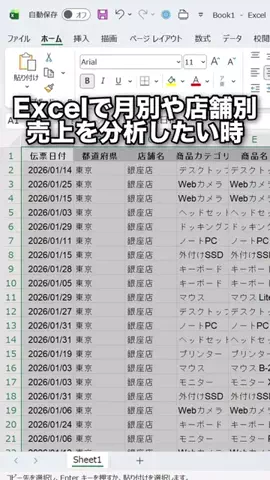
Excelが100個入ったフォルダを、AIに一気に集計させる方法! 使っているのは Claude Code ですが、中のAIを MiniMax の「M3」に差し替えています。 ▼公式リンク MiniMax https://platform.minimax.io トークンプラン(視聴者限定12%OFF) https://platform.minimax.io/subscribe/coding-plan?code=9FJt2oCYPG&source=link API Documentation https://platform.minimax.io/docs/guides/text-generation M3 技術レポート https://www.minimax.io/blog/minimax-m3 ━━━━━━━━━━━━━━━━ ■ 動画で使ったプロンプト sales_data フォルダの Excel を全部読んで、 月別・店舗別の売上集計表を summary.xlsx として保存。 グラフも入れて。 sales_data 内のファイルは変更しないで。 ━━━━━━━━━━━━━━━━ ■ やり方 ① 設定ファイルを1つ置く ② そのフォルダでClaude Codeを起動 ③ 日本語で指示する ━━━━━━━━━━━━━━━━ ■ セットアップ 【1】MiniMaxでキーを発行 1. https://platform.minimax.io でアカウント作成 2. トークンプランを契約 3. Plan details の「Subscription Key (sk-cp)」をコピー ※ sk-cp- で始まるキーです 【2】設定ファイルを作る 作業用フォルダ内に .claude フォルダを作り、 settings.json を新規作成。 { “env”: { “ANTHROPIC_BASE_URL”: “https://api.minimax.io/anthropic”, “ANTHROPIC_AUTH_TOKEN”: “sk-cp-から始まるキー”, “CLAUDE_CODE_AUTO_COMPACT_WINDOW”: “1000000”, “ANTHROPIC_MODEL”: “MiniMax-M3” } } この設定はフォルダ内だけに効きます。 つまり、 「このフォルダではM3、他では通常のClaude」 という使い分けができます。 【3】確認 Claude Codeを起動し、/model と入力。 MiniMax-M3 と表示されれば成功です。 ━━━━━━━━━━━━━━━━ ■ うまくいかないとき ・/model がMiniMax-M3にならない → .claude/settings.json の場所を確認 ・キーが弾かれる → sk-cp- で始まるキーか確認 ・過去に ANTHROPIC_ 系の環境変数を設定した人 → 環境変数が優先されるため、先に削除してください 公式手順 https://platform.minimax.io/docs/token-plan/claude-code ━━━━━━━━━━━━━━━━ ■ MiniMax M3 とは ・2026年6月1日公開のオープンウェイトAIモデル ・最大100万トークンのコンテキストに対応 ・画像や動画も入力可能 ・Anthropic互換APIに対応 ━━━━━━━━━━━━━━━━ ■ 料金 ・月 $20 … 約17億トークン ・月 $50 … 約51億トークン ・月 $120 … 約125億トークン テキスト・画像・音声・音楽が同じ枠から使えます。 上のリンクから12%OFFになります。 ※2026年8月25日に価格改定あり。 最新料金は公式ページをご確認ください。 ━━━━━━━━━━━━━━━━ ■ よかった点 ・Excel100個の集計が約5分で完了 ・日本語の指示だけでスクリプト作成〜実行まで自動 ・Claude Codeの操作感をそのまま使える ・フォルダ単位で切り替え可能 ■ 気になった点 ・JSONを編集する必要があり、完全初心者向けではない ・APIキーを直接書くので共有フォルダには置かない ・元データのバックアップ推奨 ━━━━━━━━━━━━━━━━ #PR #MiniMax #MiniMaxM3 #ClaudeCode #Excel

46 いいね 46投稿から39日20時間26分後
(956時間)

(2026.10.10 17:17時点で取得)
0 コメント 0投稿から39日20時間26分後
(956時間)

(2026.10.10 17:17時点で取得)
1 シェア 1投稿から39日20時間26分後
(956時間)

(2026.10.10 17:17時点で取得)
13 保存 13投稿から39日20時間26分後
(956時間)

(2026.10.10 17:17時点で取得)
1 DL 1投稿から39日20時間26分後
(956時間)

(2026.10.10 17:17時点で取得)
2026.10.10 17:17 時点 30日経過・確定 投稿から39日20時間26分後(956時間)
なおたろ|パソコン&スマホ便利術のTikTok投稿
PR
0:59
4,973 4,973回再生 投稿から43日22時間46分後(1,054時間)(2026.10.10 17:17時点で取得) 30日経過・確定

マウス運ぶ時、落としたことないですか? ESRのMagMouseは、マグネットベースでノートPCの天板にくっつくので、PCごと片手で持ち運べます。 マグネット+ロックピンの固定で、落下を防ぐ設計。 【推しポイント】 ①充電ケーブルが本体に内蔵。別でケーブルを持ち歩かなくていい ②4方向スクロールで、Excelの横長の表もスイスイ ③ボタンひとつでカーソルの速さを6段階変更 ④サイドボタンでウェブページの戻る・進む 約75gと軽量。Bluetoothと付属レシーバーの2通りで接続できます。 【購入前に知っておきたい注意点】 ・サイドボタンはMacでは使えません (Macで使いたい場合はSteerMouseなどの外部アプリでの設定が必要) ・磁石が効く鉄製デスクなど、天板の素材によっては相性が悪い ・内蔵の充電ケーブルはかなり短め (充電専用。データ転送はできません) 詳細はプロフィールのLitLinkのURLから #PR #ESR #ESRMagMouse #ESRマウス #ワイヤレスマウス

44 いいね 44投稿から43日22時間46分後
(1,054時間)

(2026.10.10 17:17時点で取得)
1 コメント 1投稿から43日22時間46分後
(1,054時間)

(2026.10.10 17:17時点で取得)
2 シェア 2投稿から43日22時間46分後
(1,054時間)

(2026.10.10 17:17時点で取得)
4 保存 4投稿から43日22時間46分後
(1,054時間)

(2026.10.10 17:17時点で取得)
0 DL 0投稿から43日22時間46分後
(1,054時間)

(2026.10.10 17:17時点で取得)
2026.10.10 17:17 時点 30日経過・確定 投稿から43日22時間46分後(1,054時間)
PR
1:54
29,481 29,481回再生 投稿から31日22時間11分後(766時間)(2026.09.02 21:11時点で取得) 30日経過・確定

Wordの文字入力テクニック4選!#word #ワード #パソコン #Windows #TikTokSRP

811 いいね 811投稿から31日22時間11分後
(766時間)

(2026.09.02 21:11時点で取得)
2 コメント 2投稿から31日22時間11分後
(766時間)

(2026.09.02 21:11時点で取得)
49 シェア 49投稿から31日22時間11分後
(766時間)

(2026.09.02 21:11時点で取得)
424 保存 424投稿から31日22時間11分後
(766時間)

(2026.09.02 21:11時点で取得)
24 DL 24投稿から31日22時間11分後
(766時間)

(2026.09.02 21:11時点で取得)
2026.09.02 21:11 時点 30日経過・確定 投稿から31日22時間11分後(766時間)
なおたろ|パソコン&スマホ便利術のTikTok投稿
PR
0:47
8,157 8,157回再生 投稿から34日1時間29分後(817時間)(2026.09.02 21:11時点で取得) 30日経過・確定

見積もりの計算、毎回Excelを開いて手打ちしてませんか? 実はその計算表、お客さん自身が使えるWebページに変えられます。 今回紹介したのは「Manus」のWebDevという機能。 【使い方】 ①「Manus」と検索 ②登録をクリックしてサインアップ ③使っているExcelの計算表をそのままアップロード ④指示文を入力して送信 これだけで、AIが表の中の数式を読み取って、 数字を入れると金額が出るページを作ってくれます。 【今回入れた指示文】 「このExcelの計算式をそのまま使って、お客さんが自分で見積もりできるページを作って。数量と条件を入れたら、合計金額が出るようにして。原価の列は表示しないで。」 最後の1行がポイントで、原価や仕入れ値は隠したまま公開できます。 ファイルをそのまま送ったら全部見えてしまうので、ここが決定的な違いです。 できたら公開ボタンを押すだけ。 誰でも開けるURLになって、鍵マーク(SSL)も自動でつきます。 あとはお客さんに送るだけです。 修正したいときは、直したい部分を選んで指示するだけ。 【Manus WebDevの特徴】 ・見た目を作るだけでなく、データベースやログイン機能まで作れる ・ページの中にAIを組み込める(GPT-5・Claude・Geminiなど複数モデルから選択可) ・Stripe連携で、そのページで決済まで受けられる ・独自ドメインはManusの中で購入でき、SSLも自動 ・見せる相手を限定する設定もある 【よかった点】 ・Excelで組んだ数式が、そのまま使える形になる ・見せたくない列を隠して公開できる ・サーバーの知識がゼロでも公開までいける ・直したあと自動で反映される設定(Auto-Publish)が追加された 【気になる点】 ・料金が2階建て。作るときのクレジットと、公開し続ける分の費用は別 ・公開したページは使った量に応じて課金されるので、放置すると費用が積み上がる ・複雑な数式ほど、そのまま再現されるとは限らない(一度試してから本番運用がおすすめ) 【無料キャンペーン実施中】 今なら先着1,000名限定で、1,000クレジットを無料でもらえます! ■引き換えコード N24W8A27 有効期限:2026年10月1日まで有効 リンク:https://manus.im/redeem?c=N24W8A27 ■使い方 ①プロフィール内のLitLink内のManusをクリック ②続けるから始める ※お一人様1回限り ※先着1,000名限定 ※定員に達し次第終了 #pr #manus #webdev #ai活用 #excel

106 いいね 106投稿から34日1時間29分後
(817時間)

(2026.09.02 21:11時点で取得)
2 コメント 2投稿から34日1時間29分後
(817時間)

(2026.09.02 21:11時点で取得)
5 シェア 5投稿から34日1時間29分後
(817時間)

(2026.09.02 21:11時点で取得)
38 保存 38投稿から34日1時間29分後
(817時間)

(2026.09.02 21:11時点で取得)
5 DL 5投稿から34日1時間29分後
(817時間)

(2026.09.02 21:11時点で取得)
2026.09.02 21:11 時点 30日経過・確定 投稿から34日1時間29分後(817時間)
すべての投稿新しい順
0:45
3,787 3,787回再生 投稿から12時間26分後(2026.09.21 07:15時点で取得) 暫定・あと10日で確定

Wordの表が次ページにはみ出すのを解決する方法! 【方法① ページ数を縮小する】 ① 上部の検索欄に「1ページ」と入力 ②「1ページ分縮小」をクリック ※文字サイズも小さくなるので注意! 【方法② 文字サイズを変えずに表の高さを調整する】 ① 表の左上の十字マークで表全体を選択 ② 右クリック→「表のプロパティ」 ③「行」タブを選択 ④「高さを指定する」のチェックを外す ⑤「OK」をクリック 行の高さが内容に合わせて調整され、余分なスペースを減らせます! ※高さの指定が原因の場合に有効です。必ず1ページに収まるわけではありません。 #Word #ワード #パソコン便利術 #仕事効率化 #夏の好奇心キャンペーン

著作権楽曲
93 いいね 93投稿から12時間26分後
(2026.09.21 07:15時点で取得)
2 コメント 2投稿から12時間26分後
(2026.09.21 07:15時点で取得)
3 シェア 3投稿から12時間26分後
(2026.09.21 07:15時点で取得)
61 保存 61投稿から12時間26分後
(2026.09.21 07:15時点で取得)
1 DL 1投稿から12時間26分後
(2026.09.21 07:15時点で取得)
2026.09.21 07:15 時点 暫定・あと10日で確定 投稿から12時間26分後
1:01
6,743 6,743回再生 投稿から10日9時間14分後(249時間)(2026.09.21 07:15時点で取得) 確定待ち

パソコンで文字入力を簡単にする方法3選!#Windows #パソコン #TikTokSRP #夏の好奇心キャンペーン

202 いいね 202投稿から10日9時間14分後
(249時間)

(2026.09.21 07:15時点で取得)
1 コメント 1投稿から10日9時間14分後
(249時間)

(2026.09.21 07:15時点で取得)
11 シェア 11投稿から10日9時間14分後
(249時間)

(2026.09.21 07:15時点で取得)
84 保存 84投稿から10日9時間14分後
(249時間)

(2026.09.21 07:15時点で取得)
6 DL 6投稿から10日9時間14分後
(249時間)

(2026.09.21 07:15時点で取得)
2026.09.21 07:15 時点 確定待ち 投稿から10日9時間14分後(249時間)
1:24
12,260 12,260回再生 投稿から30日19時間38分後(739時間)(2026.10.10 17:17時点で取得) 30日経過・確定

Excelで知ってるとお得な便利技3選!#エクセル #Excel #ショートカットキー #夏の好奇心キャンペーン #TikTokSRP

401 いいね 401投稿から30日19時間38分後
(739時間)

(2026.10.10 17:17時点で取得)
4 コメント 4投稿から30日19時間38分後
(739時間)

(2026.10.10 17:17時点で取得)
29 シェア 29投稿から30日19時間38分後
(739時間)

(2026.10.10 17:17時点で取得)
207 保存 207投稿から30日19時間38分後
(739時間)

(2026.10.10 17:17時点で取得)
13 DL 13投稿から30日19時間38分後
(739時間)

(2026.10.10 17:17時点で取得)
2026.10.10 17:17 時点 30日経過・確定 投稿から30日19時間38分後(739時間)
0:19
145,999 145,999回再生 投稿から37日22時間後(910時間)(2026.10.10 17:17時点で取得) 30日経過・確定

Windows+Shift+Tを押すと… #パソコン #Windows #コピー #貼り付け #ショートカットキー

著作権楽曲
3,428 いいね 3,428投稿から37日22時間後
(910時間)

(2026.10.10 17:17時点で取得)
19 コメント 19投稿から37日22時間後
(910時間)

(2026.10.10 17:17時点で取得)
201 シェア 201投稿から37日22時間後
(910時間)

(2026.10.10 17:17時点で取得)
2,460 保存 2,460投稿から37日22時間後
(910時間)

(2026.10.10 17:17時点で取得)
140 DL 140投稿から37日22時間後
(910時間)

(2026.10.10 17:17時点で取得)
2026.10.10 17:17 時点 30日経過・確定 投稿から37日22時間後(910時間)
1:18
29,973 29,973回再生 投稿から37日9時間後(897時間)(2026.09.21 07:15時点で取得) 30日経過・確定

Excel知ってると得する便利術3選!#Excel #エクセル #パソコン #Windows #TikTokSRP

849 いいね 849投稿から37日9時間後
(897時間)

(2026.09.21 07:15時点で取得)
3 コメント 3投稿から37日9時間後
(897時間)

(2026.09.21 07:15時点で取得)
38 シェア 38投稿から37日9時間後
(897時間)

(2026.09.21 07:15時点で取得)
486 保存 486投稿から37日9時間後
(897時間)

(2026.09.21 07:15時点で取得)
26 DL 26投稿から37日9時間後
(897時間)

(2026.09.21 07:15時点で取得)
2026.09.21 07:15 時点 30日経過・確定 投稿から37日9時間後(897時間)
0:20
8,171 8,171回再生 投稿から39日9時間36分後(945時間)(2026.09.21 07:15時点で取得) 30日経過・確定

Excelで数式をすべて簡単に確認する方法! Excel「Ctrl+Shift+@」を押すと… 【解説】 「Ctrl+Shift+@」を押すと、シート内にあるすべての数式が表示されます。 間違いなどを調べたい時、他の人が作成したシートを確認する時に便利です。 もう一度「Ctrl+Shift+@」を押すと元に戻ります。 また、数式タブから数式の表示をクリックしても同じことができます。 やってみてね! #Excel #エクセル

115 いいね 115投稿から39日9時間36分後
(945時間)

(2026.09.21 07:15時点で取得)
1 コメント 1投稿から39日9時間36分後
(945時間)

(2026.09.21 07:15時点で取得)
3 シェア 3投稿から39日9時間36分後
(945時間)

(2026.09.21 07:15時点で取得)
65 保存 65投稿から39日9時間36分後
(945時間)

(2026.09.21 07:15時点で取得)
4 DL 4投稿から39日9時間36分後
(945時間)

(2026.09.21 07:15時点で取得)
2026.09.21 07:15 時点 30日経過・確定 投稿から39日9時間36分後(945時間)
0:39
22,210 22,210回再生 投稿から41日8時間50分後(992時間)(2026.09.21 07:15時点で取得) 30日経過・確定

Wordでズレた文字を綺麗に揃える方法! 【やり方】 ①スペースがない状態で文字を全選択 ②揃えたい位置でルーラーをクリック ③スペースキーではなく、タブキーを押す そうすると文字が綺麗に揃います! 【揃えたい位置を変更したい時】 ルーラーをドラッグするとできます。 Altキーを押すと、より詳細な位置まで動かせます! 【解除したい時】 設定したルーラーをつかんで、 ルーラーの外に引っ張ると解除できます! 【ルーラーがない時】 表示タブからルーラーにチェックを入れると表示されます やってみてね! #word #ワード #パソコン #Windows

461 いいね 461投稿から41日8時間50分後
(992時間)

(2026.09.21 07:15時点で取得)
2 コメント 2投稿から41日8時間50分後
(992時間)

(2026.09.21 07:15時点で取得)
15 シェア 15投稿から41日8時間50分後
(992時間)

(2026.09.21 07:15時点で取得)
304 保存 304投稿から41日8時間50分後
(992時間)

(2026.09.21 07:15時点で取得)
16 DL 16投稿から41日8時間50分後
(992時間)

(2026.09.21 07:15時点で取得)
2026.09.21 07:15 時点 30日経過・確定 投稿から41日8時間50分後(992時間)
1:13
71,950 71,950回再生 投稿から42日11時間11分後(1,019時間)(2026.09.21 07:15時点で取得) 30日経過・確定

パソコンで意外と知らない小技3選!#パソコン #Windows #TikTokSRP

909 いいね 909投稿から42日11時間11分後
(1,019時間)

(2026.09.21 07:15時点で取得)
5 コメント 5投稿から42日11時間11分後
(1,019時間)

(2026.09.21 07:15時点で取得)
51 シェア 51投稿から42日11時間11分後
(1,019時間)

(2026.09.21 07:15時点で取得)
521 保存 521投稿から42日11時間11分後
(1,019時間)

(2026.09.21 07:15時点で取得)
51 DL 51投稿から42日11時間11分後
(1,019時間)

(2026.09.21 07:15時点で取得)
2026.09.21 07:15 時点 30日経過・確定 投稿から42日11時間11分後(1,019時間)
2:18
148,509 148,509回再生 投稿から31日12時間1分後(756時間)(2026.08.16 10:12時点で取得) 30日経過・確定

Excelで簡単にできる便利ワザ3選!#Excel #エクセル #パソコン #Windows #TikTokSRP

5,123 いいね 5,123投稿から31日12時間1分後
(756時間)

(2026.08.16 10:12時点で取得)
11 コメント 11投稿から31日12時間1分後
(756時間)

(2026.08.16 10:12時点で取得)
359 シェア 359投稿から31日12時間1分後
(756時間)

(2026.08.16 10:12時点で取得)
4,235 保存 4,235投稿から31日12時間1分後
(756時間)

(2026.08.16 10:12時点で取得)
163 DL 163投稿から31日12時間1分後
(756時間)

(2026.08.16 10:12時点で取得)
2026.08.16 10:12 時点 30日経過・確定 投稿から31日12時間1分後(756時間)
PR
1:11
32,174 32,174回再生 投稿から32日14時間15分後(782時間)(2026.08.16 10:12時点で取得) 30日経過・確定

Wordで簡単にできる便利ワザ3選!#パソコン #ワード #word #Windows #TikTokSRP

908 いいね 908投稿から32日14時間15分後
(782時間)

(2026.08.16 10:12時点で取得)
7 コメント 7投稿から32日14時間15分後
(782時間)

(2026.08.16 10:12時点で取得)
107 シェア 107投稿から32日14時間15分後
(782時間)

(2026.08.16 10:12時点で取得)
803 保存 803投稿から32日14時間15分後
(782時間)

(2026.08.16 10:12時点で取得)
60 DL 60投稿から32日14時間15分後
(782時間)

(2026.08.16 10:12時点で取得)
2026.08.16 10:12 時点 30日経過・確定 投稿から32日14時間15分後(782時間)
1:00
26,031 26,031回再生 投稿から41日12時間13分後(996時間)(2026.08.16 10:12時点で取得) 30日経過・確定

Excelで行列の幅を簡単にやる方法!#パソコン #Windows #Excel #エクセル #TikTokSRP

481 いいね 481投稿から41日12時間13分後
(996時間)

(2026.08.16 10:12時点で取得)
1 コメント 1投稿から41日12時間13分後
(996時間)

(2026.08.16 10:12時点で取得)
23 シェア 23投稿から41日12時間13分後
(996時間)

(2026.08.16 10:12時点で取得)
337 保存 337投稿から41日12時間13分後
(996時間)

(2026.08.16 10:12時点で取得)
22 DL 22投稿から41日12時間13分後
(996時間)

(2026.08.16 10:12時点で取得)
2026.08.16 10:12 時点 30日経過・確定 投稿から41日12時間13分後(996時間)
PR
1:08
32,851 32,851回再生 投稿から42日15時間5分後(1,023時間)(2026.08.16 10:12時点で取得) 30日経過・確定

WordでExcelを使って差し込み印刷をする方法!#パソコン #word #ワード #TikTokSRP

750 いいね 750投稿から42日15時間5分後
(1,023時間)

(2026.08.16 10:12時点で取得)
8 コメント 8投稿から42日15時間5分後
(1,023時間)

(2026.08.16 10:12時点で取得)
78 シェア 78投稿から42日15時間5分後
(1,023時間)

(2026.08.16 10:12時点で取得)
752 保存 752投稿から42日15時間5分後
(1,023時間)

(2026.08.16 10:12時点で取得)
28 DL 28投稿から42日15時間5分後
(1,023時間)

(2026.08.16 10:12時点で取得)
2026.08.16 10:12 時点 30日経過・確定 投稿から42日15時間5分後(1,023時間)