Woomy-TikTok ランキング

marinko_excel

まりんこ\🔰カンタンエクセル時短術/
✏️実務でめっちゃ使える仕事術を紹介
📕定時で帰って家族とマンガ読みたい

ご本人の方はこちら
フォロー中
8
フォロワー
53,827
総いいね
216,375
動画数
70
更新: 2026/10/07
PR依頼 @marinko_excel さんはWoomy未登録です。依頼は保管され、登録されると届きます
PR依頼フォーム
PR投稿パフォーマンス 3件
平均
Average
再生
1,477
保存
6
いいね
21
コメント
1
シェア
1
DL
0

中央値
Median
再生
1,524
保存
6
いいね
24
コメント
2
シェア
0
DL
0
選択中投稿のリアルタイム集計
0 件選択されています
再生(平均) 0
再生(中央値) 0
保存(平均) 0
保存(中央値) 0
投稿一覧 36 件
最新のPR投稿3件
marinko_excelのTikTok投稿
PR
0:56
1,140 1,140回再生 投稿から39日20時間28分後(956時間)(2026.10.07 13:11時点で取得) 30日経過・確定

コメント欄をチェック! ▼Gensparkから初のガジェット「Second Brain Note」が登場!✨ ・薄型&軽量で持ち歩きラクラク ・手書き内容がセカンドブレインへ自動連携 ・議事録の転記・整理の手間がゼロに! 今なら【10%OFF】の特別キャンペーン実施中⚡️ (※予告なく終了する場合があります) ▼ イベントに参加してきました! CEOのエリック・ジンさんも登壇し、会場の熱気がすごかったです…! セカンドブレインを 使ってみて一番感動したのがここ👇 ・過去に書いた自分のメモ ・Webの最新情報 この2つをAIが瞬時に組み合わせて、新しいアイデアを形にしてくれます。 しかもテキストだけじゃなく、きれいな図解やスライドまで一瞬で作成可能。 「情報収集」から「資料作成」までのスピード感が段違いでした…! 実際の使い心地はぜひ動画で見てみてください🎥 #PR #Genspark #SecondBrainNote #セカンドブレイン #AIツール

著作権楽曲
27 いいね 27投稿から39日20時間28分後
(956時間)

(2026.10.07 13:11時点で取得)
0 コメント 0投稿から39日20時間28分後
(956時間)

(2026.10.07 13:11時点で取得)
0 シェア 0投稿から39日20時間28分後
(956時間)

(2026.10.07 13:11時点で取得)
6 保存 6投稿から39日20時間28分後
(956時間)

(2026.10.07 13:11時点で取得)
0 DL 0投稿から39日20時間28分後
(956時間)

(2026.10.07 13:11時点で取得)
2026.10.07 13:11 時点 30日経過・確定 投稿から39日20時間28分後(956時間)
marinko_excelのTikTok投稿
PR
0:56
1,768 1,768回再生 投稿から37日32分後(888時間)(2026.08.30 23:14時点で取得) 30日経過・確定

Genspark1回目 【もうAI選びで迷わない!最強のオールインワンAIがヤバすぎた…🔥】 →インスタのコメント欄に 【ほしい】 と入力 Gensparkで作った『エクセルのショートカット100選』をプレゼント AIって結局どれを使えばいいか迷っていませんか?🤔 いちいち使い分けたり、質問し直したりするの、実は 「時間の無駄」 かもしれません! 今回紹介する最新AI 『Genspark(ジェンスパーク)』 なら、その迷う時間を一瞬でゼロにしてくれます✨ 💡 Gensparkのここが凄すぎる! 全部乗せAI:GPTもClaudeもGeminiもこれ1つでOK!複数のAIが裏で話し合って最高精度の答えを出してくれます。 エクセルと完全連携:アドインとして追加できるから、エクセル画面を離れずに売上予測やデータ分析が完了📊 神機能「AI Slides 5.0」:エクセルデータを読み込ませるだけで、ハイクオリティな資料を自動作成! ファクトチェック機能:AIの弱点だった「情報の正確性」まで確認してくれるGensparkだけの機能つき! これ一つあれば、毎日のリサーチも、面倒な資料作成も圧倒的に時短できちゃいます🚀 #PR #Genspark #AI #仕事術 #資料作成

著作権楽曲
24 いいね 24投稿から37日32分後
(888時間)

(2026.08.30 23:14時点で取得)
2 コメント 2投稿から37日32分後
(888時間)

(2026.08.30 23:14時点で取得)
0 シェア 0投稿から37日32分後
(888時間)

(2026.08.30 23:14時点で取得)
6 保存 6投稿から37日32分後
(888時間)

(2026.08.30 23:14時点で取得)
1 DL 1投稿から37日32分後
(888時間)

(2026.08.30 23:14時点で取得)
2026.08.30 23:14 時点 30日経過・確定 投稿から37日32分後(888時間)
marinko_excelのTikTok投稿
PR
0:50
1,524 1,524回再生 投稿から31日7時間24分後(751時間)(2026.07.01 01:13時点で取得) 30日経過・確定

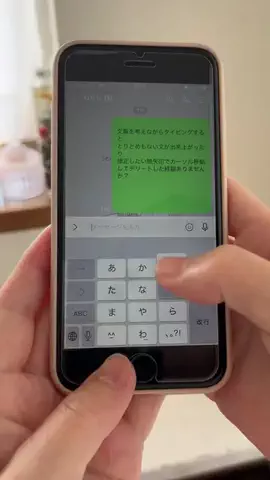
コメント欄をチェックしてね! コード入力【marinko-excel】でプロプランを1ヶ月間無料で利用できるリンクをお送りします! もう指で文字打つの疲れました…😫 長文のメールやLINEの返信。 打ち間違えてバックスペースを連打したり、 「もっと丁寧な文章にしなきゃ」と悩みながら時間を溶かしたり。 そんなスマホ入力のストレスを 一瞬で解消してくれるのが『Typeless(タイプレス)』! これ、ただの音声入力じゃないんです。 ✅ 「えっと…」などの不要な言葉を自動カット ✅ ボタン一つで「もっと丁寧に」と敬語へ自動修正 ✅ LINE、Slack、インスタ、すべてのアプリで使える 独り言のように喋るだけで、 完璧な文章が爆速で出来上がります。 この「魔法のキーボード」を導入してから アウトプットの速度が4倍以上になりました🚀 一度使ったら、もうフリック入力には戻れません。 スマホ仕事の効率を劇的に上げたい人は、ぜひ試してみて! 👇 試し方は超簡単! コメント欄のリンクからタイプレスがお試しできます #PR #Typeless #タイプレス #AI #仕事効率化 voicevox:四国めたん

音声入力,スマホ入力,敬語自動,通知カット
13 いいね 13投稿から31日7時間24分後
(751時間)

(2026.07.01 01:13時点で取得)
2 コメント 2投稿から31日7時間24分後
(751時間)

(2026.07.01 01:13時点で取得)
2 シェア 2投稿から31日7時間24分後
(751時間)

(2026.07.01 01:13時点で取得)
6 保存 6投稿から31日7時間24分後
(751時間)

(2026.07.01 01:13時点で取得)
0 DL 0投稿から31日7時間24分後
(751時間)

(2026.07.01 01:13時点で取得)
2026.07.01 01:13 時点 30日経過・確定 投稿から31日7時間24分後(751時間)
すべての投稿新しい順
0:28
1,106 1,106回再生 投稿から38日18時間33分後(930時間)(2026.10.07 13:11時点で取得) 30日経過・確定

正直、イスなんてどれも同じだと思ってた…💭 事務作業1時間で腰がバキバキになっていた 私の救世主!「LiberNovo Omni SE」が 凄すぎたので紹介します✨ ━━━━━━━━━━━━━ 残暑応援! サポートウィークセール開催中 ━━━━━━━━━━━━━ @libernovo_japan おすすめポイントはこれ👇 座る姿勢や場面に合わせて選べる 「5段階リクライニング」が神! ・105度:高効率ワーク ・115度:クリエイティブ作業 ・125度:長時間集中 ・135度:エンタメ鑑賞 ・160度:リラックス マシュマロみたいなクッションの 座り心地はもちろん 60箇所の高精度ジョイントが 体の動きに合わせて動くから 立ち座りや前かがみになっても 腰に隙間ができないフィット感! 上位モデルと違って手動調整な分 お財布に優しいのも嬉しいポイント💡 ぶっちゃけリビングのソファより 居心地いい…控えめに言って最高すぎました。 ■ 本動画限定!5,000円オフクーポン クーポンコード:marinko ※有効期限:2026年9月30日まで ■ 残暑応援!サポートウィーク開催中🎊 2026年9月9日(水)11:00まで、全モデル最大38%OFF! 限定ギフトのプレゼントや会員ポイント3倍も実施中です。 ■ご購入はハイライトのリンクからチェック!@LiberNovo

著作権楽曲
5 いいね 5投稿から38日18時間33分後
(930時間)

(2026.10.07 13:11時点で取得)
1 コメント 1投稿から38日18時間33分後
(930時間)

(2026.10.07 13:11時点で取得)
0 シェア 0投稿から38日18時間33分後
(930時間)

(2026.10.07 13:11時点で取得)
1 保存 1投稿から38日18時間33分後
(930時間)

(2026.10.07 13:11時点で取得)
0 DL 0投稿から38日18時間33分後
(930時間)

(2026.10.07 13:11時点で取得)
2026.10.07 13:11 時点 30日経過・確定 投稿から38日18時間33分後(930時間)
0:32
8,276 8,276回再生 投稿から47日13分後(1,128時間)(2026.08.30 23:14時点で取得) 30日経過・確定

✍インスタのコメント欄に「ショトカ」と入れてください✨ 🙌🏻ショートカット一覧表を配布中 Ctrl+Cのあと Ctrl+Vって当たり前に使っていませんか? 実はコピーとペーストを一瞬でまとめる キーがあるんです Ctrl+R → 右にコピーとペースト Ctrl+D → 下にコピーとペースト Ctrl+E → パターンをコピーとペースト Shift + Ctrl + マウスでドラッグ  → セルを挿入しながらコピーとペースト ►フォローはこちらから @marinko_excel #エクセル #エクセル初心者 #ショートカット #ワード #事務職

著作権楽曲
219 いいね 219投稿から47日13分後
(1,128時間)

(2026.08.30 23:14時点で取得)
12 コメント 12投稿から47日13分後
(1,128時間)

(2026.08.30 23:14時点で取得)
8 シェア 8投稿から47日13分後
(1,128時間)

(2026.08.30 23:14時点で取得)
171 保存 171投稿から47日13分後
(1,128時間)

(2026.08.30 23:14時点で取得)
1 DL 1投稿から47日13分後
(1,128時間)

(2026.08.30 23:14時点で取得)
2026.08.30 23:14 時点 30日経過・確定 投稿から47日13分後(1,128時間)
marinko_excelのTikTok投稿
0:50
3,775 3,775回再生 投稿から40日17時間後(977時間)(2026.06.05 10:14時点で取得) 30日経過・確定

この投稿のコメントを見てね! 正直、もう指で文字打つの疲れました…😫 長文のメールやLINEの返信。 打ち間違えてバックスペースを連打したり、 「もっと丁寧な文章にしなきゃ」と悩みながら時間を溶かしたり。 そんなスマホ入力のストレスを 一瞬で解消してくれるのが『Typeless(タイプレス)』! これ、ただの音声入力じゃないんです。 ✅ 「えっと…」などの不要な言葉を自動カット ✅ ボタン一つで「もっと丁寧に」と敬語へ自動修正 ✅ LINE、Slack、インスタ、すべてのアプリで使える 独り言のように喋るだけで、 完璧な文章が爆速で出来上がります。 この「魔法のキーボード」を導入してから アウトプットの速度が4倍以上になりました🚀 一度使ったら、もうフリック入力には戻れません。 スマホ仕事の効率を劇的に上げたい人は、ぜひ試してみて! 👇 試し方は超簡単! この投稿のコメントを見てね! #Typeless #タイプレス #AI #仕事効率化 #時短術

著作権楽曲
25 いいね 25投稿から40日17時間後
(977時間)

(2026.06.05 10:14時点で取得)
2 コメント 2投稿から40日17時間後
(977時間)

(2026.06.05 10:14時点で取得)
1 シェア 1投稿から40日17時間後
(977時間)

(2026.06.05 10:14時点で取得)
13 保存 13投稿から40日17時間後
(977時間)

(2026.06.05 10:14時点で取得)
0 DL 0投稿から40日17時間後
(977時間)

(2026.06.05 10:14時点で取得)
2026.06.05 10:14 時点 30日経過・確定 投稿から40日17時間後(977時間)
marinko_excelのTikTok投稿
0:25
5,385 5,385回再生 投稿から86日2時間40分後(2,066時間)(2026.03.08 19:49時点で取得) 30日経過・確定

@marinko_excel←『まりんこ|🐈事務職が効率アップできる仕事術』 左右のデータ同士を確認したいとき 一つずつ目視で確認した経験ありませんか? 一瞬で見分ける方法を紹介します。 ①Ctrl+Aで表を全選択 ②Ctrl+¥ ※データが違うセルだけ選択されます 他の方法 イコールを使用する場合 ①=左のセル=右のセル ※合っていればTRUE 違っていればFALSEが表示されます 関数を使用する場合 ①=EXACT(左のセル,右のセル) ※合っていればTRUE 違っていればFALSEが表示されます ►フォローはこちらから @marinko_excel #エクセル #エクセル初心者 #ショートカット #ワード #事務職 VOICEVOX:四国めたん

著作権楽曲
90 いいね 90投稿から86日2時間40分後
(2,066時間)

(2026.03.08 19:49時点で取得)
0 コメント 0投稿から86日2時間40分後
(2,066時間)

(2026.03.08 19:49時点で取得)
1 シェア 1投稿から86日2時間40分後
(2,066時間)

(2026.03.08 19:49時点で取得)
53 保存 53投稿から86日2時間40分後
(2,066時間)

(2026.03.08 19:49時点で取得)
3 DL 3投稿から86日2時間40分後
(2,066時間)

(2026.03.08 19:49時点で取得)
2026.03.08 19:49 時点 30日経過・確定 投稿から86日2時間40分後(2,066時間)
marinko_excelのTikTok投稿
0:26
32,076 32,076回再生 投稿から196日23時間28分後(4,727時間)(2026.03.08 19:49時点で取得) 30日経過・確定

@marinko_excel←『まりんこ|🐈事務職が効率アップできる仕事術』 ワードで縦書きをしたときに 英数字の向きが読みづらいなと思ってことありませんか? ★英数字を縦書きの全角にする場合 ①向きを変えたい文字を選択 ②フォントグループ→「文字種の選択」の右の三角をクリック ③全角を選ぶ ★縦中横にする場合 ①向きを変えたい文字を選択 ②段落グループ→拡張書式の右の三角をクリック ③縦中横を選んでOKを押す ►フォローはこちらから @marinko_excel #エクセル #エクセル初心者 #ショートカット #ワード #事務職 VOICEVOX:四国めたん

著作権楽曲
593 いいね 593投稿から196日23時間28分後
(4,727時間)

(2026.03.08 19:49時点で取得)
3 コメント 3投稿から196日23時間28分後
(4,727時間)

(2026.03.08 19:49時点で取得)
158 シェア 158投稿から196日23時間28分後
(4,727時間)

(2026.03.08 19:49時点で取得)
511 保存 511投稿から196日23時間28分後
(4,727時間)

(2026.03.08 19:49時点で取得)
50 DL 50投稿から196日23時間28分後
(4,727時間)

(2026.03.08 19:49時点で取得)
2026.03.08 19:49 時点 30日経過・確定 投稿から196日23時間28分後(4,727時間)
marinko_excelのTikTok投稿
0:29
274,759 274,759回再生 投稿から208日20時間11分後(5,012時間)(2026.03.08 19:49時点で取得) 30日経過・確定

@marinko_excel←『まりんこ|🐈事務職が効率アップできる仕事術』 セルの中に文字を均等に割り当てる方法を紹介します ①データを選択する (Ctrl+A) ②配置グループの右下の矢印をクリック ③文字の位置→横位置の右の三角をクリック  →均等割り付けを選択→OK ★②Ctrl+1を押して配置タブを選んでも同じです ※セルに文字が広がりすぎてる場合は ③のときインデントの文字を「1」や「2」を選ぶと すっきりみえます ►フォローはこちらから @marinko_excel #エクセル #エクセル初心者 #ショートカット #ワード #事務職 VOICEVOX:四国めたん

著作権楽曲
2,927 いいね 2,927投稿から208日20時間11分後
(5,012時間)

(2026.03.08 19:49時点で取得)
15 コメント 15投稿から208日20時間11分後
(5,012時間)

(2026.03.08 19:49時点で取得)
271 シェア 271投稿から208日20時間11分後
(5,012時間)

(2026.03.08 19:49時点で取得)
2,616 保存 2,616投稿から208日20時間11分後
(5,012時間)

(2026.03.08 19:49時点で取得)
133 DL 133投稿から208日20時間11分後
(5,012時間)

(2026.03.08 19:49時点で取得)
2026.03.08 19:49 時点 30日経過・確定 投稿から208日20時間11分後(5,012時間)
marinko_excelのTikTok投稿
0:20
10,485 10,485回再生 投稿から216日22時間46分後(5,206時間)(2026.03.08 19:49時点で取得) 30日経過・確定

@marinko_excel←『まりんこ|🐈事務職が効率アップできる仕事術』 日付の桁がきれいにそろっていなくて 揃えたいなと思ったことありませんか? ①データを選択する ②Ctrl+1を同時に押してセルの書式設定を開く ③表示形式のタブであることを確認し ④ユーザー定義→ ⑤種類の欄に【yyyy/mm/dd】となるように入力しOKを押す ※yは年、mは月、dは日にちを表します yyyy→2025、mm→08、dd→09 ►フォローはこちらから @marinko_excel #エクセル #エクセル初心者 #ショートカット #ワード #事務職 VOICEVOX:四国めたん

著作権楽曲
172 いいね 172投稿から216日22時間46分後
(5,206時間)

(2026.03.08 19:49時点で取得)
0 コメント 0投稿から216日22時間46分後
(5,206時間)

(2026.03.08 19:49時点で取得)
15 シェア 15投稿から216日22時間46分後
(5,206時間)

(2026.03.08 19:49時点で取得)
115 保存 115投稿から216日22時間46分後
(5,206時間)

(2026.03.08 19:49時点で取得)
8 DL 8投稿から216日22時間46分後
(5,206時間)

(2026.03.08 19:49時点で取得)
2026.03.08 19:49 時点 30日経過・確定 投稿から216日22時間46分後(5,206時間)
marinko_excelのTikTok投稿
0:26
38,561 38,561回再生 投稿から217日21時間22分後(5,229時間)(2026.03.08 19:49時点で取得) 30日経過・確定

@marinko_excel←『まりんこ|🐈事務職が効率アップできる仕事術』 ①-【ハイフン】3回入力Enterで1本線 ②=【イコール】3回入力Enterで2重線 ③#【シャープ】3回入力Enterで3重線 ④*【アスタリスク】3回入力Enterで点線 ⑤~【波線】3回入力Enterで波線 ⑥_【アンダーバー】3回入力Enterで太線 ►フォローはこちらから @marinko_excel #エクセル #エクセル初心者 #ショートカット #ワード #事務職 VOICEVOX:四国めたん

著作権楽曲
567 いいね 567投稿から217日21時間22分後
(5,229時間)

(2026.03.08 19:49時点で取得)
2 コメント 2投稿から217日21時間22分後
(5,229時間)

(2026.03.08 19:49時点で取得)
32 シェア 32投稿から217日21時間22分後
(5,229時間)

(2026.03.08 19:49時点で取得)
409 保存 409投稿から217日21時間22分後
(5,229時間)

(2026.03.08 19:49時点で取得)
15 DL 15投稿から217日21時間22分後
(5,229時間)

(2026.03.08 19:49時点で取得)
2026.03.08 19:49 時点 30日経過・確定 投稿から217日21時間22分後(5,229時間)
marinko_excelのTikTok投稿
0:37
13,072 13,072回再生 投稿から228日22時間40分後(5,494時間)(2026.03.08 19:49時点で取得) 30日経過・確定

@marinko_excel←『まりんこ|🐈事務職が効率アップできる仕事術』 ワードで画像や写真をぴったり画面のような画像にはめたいのに うまくはまらなかった経験ありませんか? そんなときに四隅をぴったりできる方法を紹介します ①挿入→図形→四角 ②PC画面の画像に大体合うくらいの四角を作ります ③図形の上で右クリック ④図形の書式設定 ⑤バケツマークを押す ⑥塗りつぶし→塗りつぶし(図またはテクスチャ) ⑦画像ソースの下の「挿入する」ボタンを押す ⑧表示したい画像ファイルを選択しOK ►フォローはこちらから @marinko_excel #エクセル #エクセル初心者 #ショートカット #ワード #事務職 VOICEVOX:四国めたん

著作権楽曲
136 いいね 136投稿から228日22時間40分後
(5,494時間)

(2026.03.08 19:49時点で取得)
4 コメント 4投稿から228日22時間40分後
(5,494時間)

(2026.03.08 19:49時点で取得)
15 シェア 15投稿から228日22時間40分後
(5,494時間)

(2026.03.08 19:49時点で取得)
101 保存 101投稿から228日22時間40分後
(5,494時間)

(2026.03.08 19:49時点で取得)
8 DL 8投稿から228日22時間40分後
(5,494時間)

(2026.03.08 19:49時点で取得)
2026.03.08 19:49 時点 30日経過・確定 投稿から228日22時間40分後(5,494時間)
marinko_excelのTikTok投稿
0:44
92,860 92,860回再生 投稿から240日21時間後(5,781時間)(2026.03.08 19:49時点で取得) 30日経過・確定

@marinko_excel←『まりんこ|🐈事務職が効率アップできる仕事術』 フラッシュフィルを使って名前と年齢のカッコを分割する方法を 紹介します ※事前にかっこと年齢を表示させたい列を選択し 表示形式を「文字列」にする ①元データの名前を選択し、Ctrl+Cでコピーする ②隣のセルに名前をCtrl+Vで貼り付ける ③エンターを押して下のセルにカーソルが移動したら Ctrl+Eを押す カッコも同じように元データのカッコと年齢をコピーして 隣のセルに貼り付け、下のセルにカーソルが移動したら Ctrl+Eを押します ★カッコの列に緑の三角が表示されて消したい場合 ①データを選択 ②黄色い三角マークをクリック ③「エラーを無視する」をクリック ◆表示形式を文字列に設定する理由 (1)などカッコつきの文字をエクセルは「マイナスの数字」と認識してしまうため 文字列と認識させる必要があります ◆緑の三角が出てくる理由 緑の三角は「エラーインジケータ」と呼ばれるもので 入力した値や数式にエラーの可能性があるときに表示されます 今回は書式が文字列に設定されているセルに数値が入力されたため カッコとその中の数値は「マイナスの数字」のはずなのに文字列に 設定して大丈夫かな?とエクセルが判断しているためです そのため、今回は「エラーを無視する」を選択しています ►フォローはこちらから @marinko_excel #エクセル #エクセル初心者 #ショートカット #ワード #事務職 VOICEVOX:四国めたん

著作権楽曲
1,062 いいね 1,062投稿から240日21時間後
(5,781時間)

(2026.03.08 19:49時点で取得)
8 コメント 8投稿から240日21時間後
(5,781時間)

(2026.03.08 19:49時点で取得)
136 シェア 136投稿から240日21時間後
(5,781時間)

(2026.03.08 19:49時点で取得)
802 保存 802投稿から240日21時間後
(5,781時間)

(2026.03.08 19:49時点で取得)
51 DL 51投稿から240日21時間後
(5,781時間)

(2026.03.08 19:49時点で取得)
2026.03.08 19:49 時点 30日経過・確定 投稿から240日21時間後(5,781時間)
marinko_excelのTikTok投稿
0:32
23,373 23,373回再生 投稿から247日1時間後(5,929時間)(2026.03.08 19:49時点で取得) 30日経過・確定

@marinko_excel←『まりんこ|🐈事務職が効率アップできる仕事術』 ワードで表を作成したとき 列幅が広すぎて 1列ずつ調整した経験ありませんか? そんな時にはこれを使ってください ①表を全選択 ②表の中の縦線をダブルクリック 縦線が自動で文字間隔の幅に自動調整されます 別の方法 ①表を全選択 ②テーブルレイアウト→自動調整→文字列の幅に自動調整 ★行の高さを調整したい場合 ①表を全選択 ②テーブルレイアウト→「高さをそろえる」 ③高さの数字を変えると好きな高さに調整できます ►フォローはこちらから @marinko_excel #エクセル #エクセル初心者 #ショートカット #ワード #事務職 VOICEVOX:四国めたん

著作権楽曲
455 いいね 455投稿から247日1時間後
(5,929時間)

(2026.03.08 19:49時点で取得)
4 コメント 4投稿から247日1時間後
(5,929時間)

(2026.03.08 19:49時点で取得)
87 シェア 87投稿から247日1時間後
(5,929時間)

(2026.03.08 19:49時点で取得)
429 保存 429投稿から247日1時間後
(5,929時間)

(2026.03.08 19:49時点で取得)
30 DL 30投稿から247日1時間後
(5,929時間)

(2026.03.08 19:49時点で取得)
2026.03.08 19:49 時点 30日経過・確定 投稿から247日1時間後(5,929時間)
marinko_excelのTikTok投稿
0:36
22,835 22,835回再生 投稿から259日23時間7分後(6,239時間)(2026.03.08 19:49時点で取得) 30日経過・確定

@marinko_excel←『まりんこ|🐈事務職が効率アップできる仕事術』 データを入力した後 カッコを付けたいときはありませんか? そんなときにはこれを使ってください ①データを選択 ②Ctrl+1でセルの書式設定 ③ユーザー定義→種類の欄に(0)と入力してOKを押す 数字を入力するとかっこが自動で付きます ►フォローはこちらから @marinko_excel #エクセル #エクセル初心者 #ショートカット #ワード #事務職 VOICEVOX:四国めたん

著作権楽曲
377 いいね 377投稿から259日23時間7分後
(6,239時間)

(2026.03.08 19:49時点で取得)
2 コメント 2投稿から259日23時間7分後
(6,239時間)

(2026.03.08 19:49時点で取得)
32 シェア 32投稿から259日23時間7分後
(6,239時間)

(2026.03.08 19:49時点で取得)
208 保存 208投稿から259日23時間7分後
(6,239時間)

(2026.03.08 19:49時点で取得)
22 DL 22投稿から259日23時間7分後
(6,239時間)

(2026.03.08 19:49時点で取得)
2026.03.08 19:49 時点 30日経過・確定 投稿から259日23時間7分後(6,239時間)
marinko_excelのTikTok投稿
0:21
63,954 63,954回再生 投稿から268日35分後(6,432時間)(2026.03.08 19:49時点で取得) 30日経過・確定

@marinko_excel←『まりんこ|🐈事務職が効率アップできる仕事術』 ワードでカッコやかぎカッコで始まる 文章の最初がちょっとだけ ずれてるなっておもったことありませんか? 左揃えしてもぜんぜん揃いませんよね そんな時にはこれを使ってください ①文章を選択 ②右クリック→段落→体裁タブ ③「行頭の記号を1/2の幅にする」にチェックを入れてOKを押す ►フォローはこちらから @marinko_excel #エクセル #エクセル初心者 #ショートカット #ワード #事務職 VOICEVOX:四国めたん

著作権楽曲
1,414 いいね 1,414投稿から268日35分後
(6,432時間)

(2026.03.08 19:49時点で取得)
12 コメント 12投稿から268日35分後
(6,432時間)

(2026.03.08 19:49時点で取得)
316 シェア 316投稿から268日35分後
(6,432時間)

(2026.03.08 19:49時点で取得)
1,052 保存 1,052投稿から268日35分後
(6,432時間)

(2026.03.08 19:49時点で取得)
105 DL 105投稿から268日35分後
(6,432時間)

(2026.03.08 19:49時点で取得)
2026.03.08 19:49 時点 30日経過・確定 投稿から268日35分後(6,432時間)
marinko_excelのTikTok投稿
0:34
2,234,625 2,234,625回再生 投稿から276日18分後(6,624時間)(2026.03.08 19:49時点で取得) 30日経過・確定

@marinko_excel←『まりんこ|🐈事務職が効率アップできる仕事術』 名前の後の様がそろっていなくて スペースでそろえようとしたことありませんか? 途中まで入力したスペースと様を消して 右揃えの様をつける方法を紹介します ★スペースと様を削除する方法 ①データを選択 ②Ctrl+Hで文字の置換 ③「検索する文字列」にスペース様と入力 (スペースは半角、全角どちらでもOK) ④「すべて置換」を押す ★右揃えの様を付ける方法 ①データを選択 ②Ctrl+1でセルの書式設定 ③ユーザー定義→「種類」に「@* "様"」と入力 ④OKを押す ►フォローはこちらから @marinko_excel #エクセル #エクセル初心者 #ショートカット #ワード #事務職 VOICEVOX:四国めたん

著作権楽曲
30,353 いいね 30,353投稿から276日18分後
(6,624時間)

(2026.03.08 19:49時点で取得)
116 コメント 116投稿から276日18分後
(6,624時間)

(2026.03.08 19:49時点で取得)
1,099 シェア 1,099投稿から276日18分後
(6,624時間)

(2026.03.08 19:49時点で取得)
16,727 保存 16,727投稿から276日18分後
(6,624時間)

(2026.03.08 19:49時点で取得)
419 DL 419投稿から276日18分後
(6,624時間)

(2026.03.08 19:49時点で取得)
2026.03.08 19:49 時点 30日経過・確定 投稿から276日18分後(6,624時間)
marinko_excelのTikTok投稿
0:29
1,227,167 1,227,167回再生 投稿から280日22時間7分後(6,742時間)(2026.03.08 19:49時点で取得) 30日経過・確定

ワードで書類を作成した後 2ページ目に少しだけ 表示されて 1ページにまとめたいと思ったことありませんか? そんな時にはこれを使ってください ①ファイル名左の「クイックアクセスツールバーのユーザー設定」 を押す ②「Wordのオプション」を「クイックアクセスツールバー」にする ③「コマンドの選択」を「すべてのコマンド」 ④「1ページ分縮小」を選択 ⑤「追加」を選択 ⑥OKを押す ⑦ファイル名左に新しく「1ページ分縮小」ボタンが追加される ⑧ボタンを押す ⑨2ページ分が1ページに縮小されます ※フォントサイズが自動で1ページに収まるように 変更されます ►フォローはこちらから @marinko_excel #エクセル #エクセル初心者 #ショートカット #ワード #事務職 VOICEVOX:四国めたん

著作権楽曲
32,816 いいね 32,816投稿から280日22時間7分後
(6,742時間)

(2026.03.08 19:49時点で取得)
133 コメント 133投稿から280日22時間7分後
(6,742時間)

(2026.03.08 19:49時点で取得)
3,931 シェア 3,931投稿から280日22時間7分後
(6,742時間)

(2026.03.08 19:49時点で取得)
29,583 保存 29,583投稿から280日22時間7分後
(6,742時間)

(2026.03.08 19:49時点で取得)
1,429 DL 1,429投稿から280日22時間7分後
(6,742時間)

(2026.03.08 19:49時点で取得)
2026.03.08 19:49 時点 30日経過・確定 投稿から280日22時間7分後(6,742時間)
marinko_excelのTikTok投稿
0:35
139,514 139,514回再生 投稿から286日44分後(6,864時間)(2026.03.08 19:49時点で取得) 30日経過・確定

@marinko_excel←『まりんこ|🐈事務職が効率アップできる仕事術』 捺印欄の位置を変更したくて コピペしようとして 貼り付けたら全然違うサイズになって 手直ししたらシートの書式が変わってしまった経験ありませんか? そんな時にはこれを使ってください ①枠の外に捺印欄を作る ②①で作った捺印欄をCtrl+Cでコピー ②Ctrl+Vで貼り付ける ③右下に出てくる四角いマークをクリック ④「リンクされた図」を選択する ※図として認識されるのでサイズの拡大や縮小ができます ※貼り付け元の文字や色を変えると反映されます ►フォローはこちらから @marinko_excel #エクセル #エクセル初心者 #ショートカット #ワード #事務職 VOICEVOX:四国めたん

著作権楽曲
2,281 いいね 2,281投稿から286日44分後
(6,864時間)

(2026.03.08 19:49時点で取得)
4 コメント 4投稿から286日44分後
(6,864時間)

(2026.03.08 19:49時点で取得)
168 シェア 168投稿から286日44分後
(6,864時間)

(2026.03.08 19:49時点で取得)
1,726 保存 1,726投稿から286日44分後
(6,864時間)

(2026.03.08 19:49時点で取得)
96 DL 96投稿から286日44分後
(6,864時間)

(2026.03.08 19:49時点で取得)
2026.03.08 19:49 時点 30日経過・確定 投稿から286日44分後(6,864時間)
marinko_excelのTikTok投稿
0:36
182,070 182,070回再生 投稿から292日22時間5分後(7,030時間)(2026.03.08 19:49時点で取得) 30日経過・確定

@marinko_excel←『まりんこ|🐈事務職が効率アップできる仕事術』 ボタン一つでワードのショートカット一覧を 表示できる方法があるって知っていますか? ①ファイ名左にあるマークをクリック ②「コマンドの選択」を「リボンにないコマンド」にする ③「コマンド一覧」をクリック ④追加ボタンを押してOKを押す ⑤ファイル名の左に青いボタンが追加される ⑥青いボタンを押す ⑦「キー定義」を選んでOKを押す ショートカット一覧が表示されます プリントアウトしたり、PDFで保存して使ってください ►フォローはこちらから @marinko_excel #エクセル #エクセル初心者 #ショートカット #ワード #事務職 VOICEVOX:四国めたん

著作権楽曲
5,846 いいね 5,846投稿から292日22時間5分後
(7,030時間)

(2026.03.08 19:49時点で取得)
33 コメント 33投稿から292日22時間5分後
(7,030時間)

(2026.03.08 19:49時点で取得)
940 シェア 940投稿から292日22時間5分後
(7,030時間)

(2026.03.08 19:49時点で取得)
5,124 保存 5,124投稿から292日22時間5分後
(7,030時間)

(2026.03.08 19:49時点で取得)
361 DL 361投稿から292日22時間5分後
(7,030時間)

(2026.03.08 19:49時点で取得)
2026.03.08 19:49 時点 30日経過・確定 投稿から292日22時間5分後(7,030時間)