Woomy-TikTok ランキング

カズシム|iPhone設定術

インスタフォロワー11万人
40代以上でもiPhoneを使いこなせる設定術

👇紹介したものはココ👇

ご本人の方はこちら
フォロー中
107
フォロワー
125,639
総いいね
1,494,366
動画数
600
更新: 2026/10/06
PR依頼 @kazushimu_iphone さんはWoomy未登録です。依頼は保管され、登録されると届きます
PR依頼フォーム
PR投稿パフォーマンス 32件
平均
Average
再生
43,744
保存
15
いいね
92
コメント
1
シェア
3
DL
1

中央値
Median
再生
1,925
保存
4
いいね
24
コメント
1
シェア
0
DL
0
選択中投稿のリアルタイム集計
0 件選択されています
再生(平均) 0
再生(中央値) 0
保存(平均) 0
保存(中央値) 0
投稿一覧 44 件
カズシム|iPhone設定術のTikTok投稿
PR
1:14
773 773回再生 投稿から32日4時間47分後(772時間)(2026.10.06 22:11時点で取得) 30日経過・確定

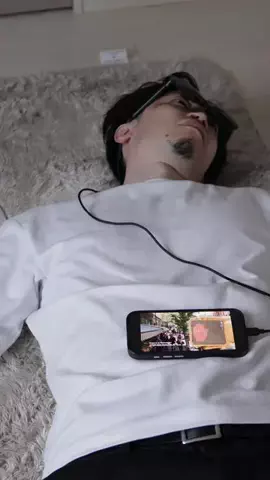
\寝ながら267インチで映画観れるの、普通にヤバい/ RayNeoの新作ARグラス 「RayNeo GT Max」 を使ってみました。 iPhoneにつなげば目の前に267インチ相当の大画面。 映画はもちろん、Switchにつないでゲームをしたり(別売りのドックが必要)、PCのセカンドディスプレイとして使えたりと、想像以上に実用的でした。 個人的には、寝ながら大画面で映画を観る使い方がお気に入り。 次の出張にも持っていく予定です。 ■公式サイト https://dada.link/yquYha ■Amazon https://link.amazon/B07J4rH7m @rayneo_global #RayNeoGT #RayNeoGTMax #Smartglasses #ARGlasses #pr -------------------------- \40代以上でもiPhoneマスターに/ ◎簡単1分!初心者でもわかる設定術📱 ◎iPhone歴8年|1年半でSNS総フォロワー24万人 ▶有益な限定情報はストーリーとハイライトに㊙️ ▶︎わからないことはDMで相談乗ります🌱𓂃 𓈒𓏸 ▶︎40代以上のフォロワーが7割 -------------------------- @RayNeo

9 いいね 9投稿から32日4時間47分後
(772時間)

(2026.10.06 22:11時点で取得)
1 コメント 1投稿から32日4時間47分後
(772時間)

(2026.10.06 22:11時点で取得)
0 シェア 0投稿から32日4時間47分後
(772時間)

(2026.10.06 22:11時点で取得)
0 保存 0投稿から32日4時間47分後
(772時間)

(2026.10.06 22:11時点で取得)
0 DL 0投稿から32日4時間47分後
(772時間)

(2026.10.06 22:11時点で取得)
2026.10.06 22:11 時点 30日経過・確定 投稿から32日4時間47分後(772時間)

カズシム|iPhone設定術のTikTok投稿
PR
0:52
837 837回再生 投稿から33日5時間6分後(797時間)(2026.10.06 22:11時点で取得) 30日経過・確定

同じ画像から3Dモデルを作ったら、 どれくらい差が出るのか検証してみました! 今回は3Dモデル生成AI「Tripo」を使用。 画像1枚からここまで細かく再現されるのはかなり面白い…! 気になる人はぜひ試してみてください。 🎁 お得なコードはこちら 【割引コード:G1F9JL】 500 Credits付与 【招待コード:TRIPOCREW】 会員購入時60%OFF 詳しくはハイライトをチェック! @tripo_jp #PR #Tripo #3D生成AI #生成AI #AIツール

12 いいね 12投稿から33日5時間6分後
(797時間)

(2026.10.06 22:11時点で取得)
0 コメント 0投稿から33日5時間6分後
(797時間)

(2026.10.06 22:11時点で取得)
0 シェア 0投稿から33日5時間6分後
(797時間)

(2026.10.06 22:11時点で取得)
1 保存 1投稿から33日5時間6分後
(797時間)

(2026.10.06 22:11時点で取得)
0 DL 0投稿から33日5時間6分後
(797時間)

(2026.10.06 22:11時点で取得)
2026.10.06 22:11 時点 30日経過・確定 投稿から33日5時間6分後(797時間)
PR
0:35
12,845 12,845回再生 投稿から48日8時間44分後(1,160時間)(2026.10.06 22:11時点で取得) 30日経過・確定

まさか…ホーム画面の下に「検索」って 表示されてないですよね? それかなり不便なのでおすすめしません。 iPhoneオタクの44歳カズシムです。 変え方は簡単! 設定画面を開いて 下の方までスクロールします。 「ホーム画面とアプリライブラリ」をタップしたら 「ホーム画面に表示」 をオフにしてみてください。 そうすると表示が変わって… 爆速で画面移動ができて超快適になるんです。 ⁡ ちなみに検索は 画面を下にシュッとすればできるので問題ありません。 保存してみんなにも教えてあげてね! ⁡ @kazushimu_iphone 👈iPhoneの設定で失敗したくない40代以上はフォロー

108 いいね 108投稿から48日8時間44分後
(1,160時間)

(2026.10.06 22:11時点で取得)
3 コメント 3投稿から48日8時間44分後
(1,160時間)

(2026.10.06 22:11時点で取得)
14 シェア 14投稿から48日8時間44分後
(1,160時間)

(2026.10.06 22:11時点で取得)
57 保存 57投稿から48日8時間44分後
(1,160時間)

(2026.10.06 22:11時点で取得)
3 DL 3投稿から48日8時間44分後
(1,160時間)

(2026.10.06 22:11時点で取得)
2026.10.06 22:11 時点 30日経過・確定 投稿から48日8時間44分後(1,160時間)
PR
0:50
47,813 47,813回再生 投稿から32日8時間48分後(776時間)(2026.09.17 18:12時点で取得) 30日経過・確定

実はiPhone… この2つの設定しておかないとギガ垂れ流しになっちゃうんです。 1つ目 設定画面を開いて一番下までスクロールします。 一番下にある「アプリ」をタップ。 次の画面でちょっとスクロールして「App Store」をタップ。 ⁡ ・アプリのダウンロード ・アプリのアップデート ・アプリ内コンテンツ ・自動ダウンロード ⁡ この4つをオフにしましょう。 自動でアプリのダウンロードや更新が始まると勝手にギガが消費されちゃいます。 2つ目 App Storeでアプリを選んでる時に動画が自動再生になってませんか? これギガを無駄にしているので設定で直しましょう。 直し方は設定画面から「アプリ」、「App Store」の順に開いて、 「ビデオの自動再生」をタップ。 ここで「オフ」を選択してください。 そうすると自動再生されなくなります。 ⁡ 保存してみんなにも教えてあげてね。 ⁡ @kazushimu_iphone 👈iPhoneで失敗したくない40代以上はフォロー

582 いいね 582投稿から32日8時間48分後
(776時間)

(2026.09.17 18:12時点で取得)
9 コメント 9投稿から32日8時間48分後
(776時間)

(2026.09.17 18:12時点で取得)
100 シェア 100投稿から32日8時間48分後
(776時間)

(2026.09.17 18:12時点で取得)
498 保存 498投稿から32日8時間48分後
(776時間)

(2026.09.17 18:12時点で取得)
26 DL 26投稿から32日8時間48分後
(776時間)

(2026.09.17 18:12時点で取得)
2026.09.17 18:12 時点 30日経過・確定 投稿から32日8時間48分後(776時間)
PR
0:48
2,075,572 2,075,572回再生 投稿から34日6時間37分後(822時間)(2026.09.17 18:12時点で取得) 30日経過・確定

えっ、なにこの眼鏡! 戦闘力測れるんだけど! iPhoneヲタクの44歳カズシムです。 この眼鏡は Even G2 眼鏡の中にアプリを追加できる いま、最先端のスマートグラス。 でもすごいのはこれだけじゃなかった。 ① ナビアプリ このナビアプリ、目の前に詳しい地図とナビが出て、目的地に迷わず行ける。 ② 乗り換え検索アプリ 発車時刻が目の前に出るから、焦らず移動ができる。 ③ 次の駅がわかるアプリ これすごくて、アナウンスが聞こえなくても安心。 ④ 天気アプリ ベタだけど、現在地の週間天気までわかるの結構ええやん…! ⑤ 原稿表示機能 喋ると原稿が進む。 相手には見えないから自然な感じでうまく話せる。 これマジ神ってた。 ⑥ 翻訳機能 いろんな言語に対応。 リアルタイムで和訳が出せる。 他にも500以上のアプリがあって、自作のアプリも追加できる。 眼鏡は指輪でも操作できるし、見た目もスマート。 しかも、わずか36グラムの軽量設計&最大48時間使用可能。 こんなすごいのかけたら、もう、普通の眼鏡には戻れない。 (日本の取扱店で度付きレンズにもできるよ) Even Realities Even G2 https://evenrealities.bio/jf1 お値段が気になる人は 「メガネ」とコメントで詳細送ります。 この製品について詳しく知りたい人はプロフィールのリンクをタップしてね! @kazushimu_iphone 👈iPhoneを使いこなしたい人はここから ⁡ -------------------------- ⁡ \40代以上でもiPhoneマスターに/ ⁡ ◎iPhone初心者でもワンランク上を目指せる ◎お悩みがある人はDMで!丁寧に回答します‬ ⁡ ▶iPhone歴7年|40代のITエンジニア ▶9ヶ月でフォロワー4万人|7割が40代以上 ⁡ -------------------------- #EvenRealities #EvenG2 #EvenR1 #smartglasses #smartglassesforsales @evenrealities

990 いいね 990投稿から34日6時間37分後
(822時間)

(2026.09.17 18:12時点で取得)
131 コメント 131投稿から34日6時間37分後
(822時間)

(2026.09.17 18:12時点で取得)
50 シェア 50投稿から34日6時間37分後
(822時間)

(2026.09.17 18:12時点で取得)
118 保存 118投稿から34日6時間37分後
(822時間)

(2026.09.17 18:12時点で取得)
0 DL 0投稿から34日6時間37分後
(822時間)

(2026.09.17 18:12時点で取得)
2026.09.17 18:12 時点 30日経過・確定 投稿から34日6時間37分後(822時間)
PR
0:27
4,243 4,243回再生 投稿から34日19時間30分後(835時間)(2026.09.17 18:12時点で取得) 30日経過・確定

まさかGoogleマップ 2本指で拡大縮小とか してないよね…? 実はもっと便利な方法が 2つあるんです 1つ目は 画面をトントン!と するだけで楽に拡大できる! 2つ目 トントンからの… 指を離さずに下にスライドで拡大! 上にスライドで縮小! これ片手しか使えない時に役立つ! 保存してみんなにも教えてあげてね! #iPhone #iPhone設定 #iphone裏技

著作権楽曲
34 いいね 34投稿から34日19時間30分後
(835時間)

(2026.09.17 18:12時点で取得)
2 コメント 2投稿から34日19時間30分後
(835時間)

(2026.09.17 18:12時点で取得)
3 シェア 3投稿から34日19時間30分後
(835時間)

(2026.09.17 18:12時点で取得)
8 保存 8投稿から34日19時間30分後
(835時間)

(2026.09.17 18:12時点で取得)
1 DL 1投稿から34日19時間30分後
(835時間)

(2026.09.17 18:12時点で取得)
2026.09.17 18:12 時点 30日経過・確定 投稿から34日19時間30分後(835時間)
カズシム|iPhone設定術のTikTok投稿
PR
0:38
1,425 1,425回再生 投稿から36日8時間32分後(872時間)(2026.09.17 18:12時点で取得) 30日経過・確定

気になるお値段は…👇 クリアケースって絶対黄ばむよね。 そう思ってたけど2ヶ月使用しても黄ばみほぼなし 6ヶ月紫外線試験でも同じ結果だから長く使えそう カメラカバーがスタンドになって角度調整自由 動画もSNSも見やすい角度で楽しめる◎ ボタンも押しにくくならないし カメラコントロールもしっかり反応 四隅のエアバッグ+カメラ全体カバーで 落としても安心のケースは… ■ESR Classicハイブリッドマグネットケース ▶︎iPhone17Pro用・カラー:クリア ¥3,299 ※iPhoneのシリーズ、カラーによってお値段は異なります https://link.amazon/B0eQsaHJS 👆 スクショ&長押しでページに飛べるよ📸🔗 #esr #esriphone17ケース #esrクリアケース #PR

8 いいね 8投稿から36日8時間32分後
(872時間)

(2026.09.17 18:12時点で取得)
0 コメント 0投稿から36日8時間32分後
(872時間)

(2026.09.17 18:12時点で取得)
0 シェア 0投稿から36日8時間32分後
(872時間)

(2026.09.17 18:12時点で取得)
1 保存 1投稿から36日8時間32分後
(872時間)

(2026.09.17 18:12時点で取得)
0 DL 0投稿から36日8時間32分後
(872時間)

(2026.09.17 18:12時点で取得)
2026.09.17 18:12 時点 30日経過・確定 投稿から36日8時間32分後(872時間)
PR
0:44
2,522 2,522回再生 投稿から44日21時間後(1,077時間)(2026.09.17 18:12時点で取得) 30日経過・確定

パチッと耳にクリップするだけでつけられて 見た目はまるでジュエリーみたいだし、 耳の穴に何も入れなくていいから、 長時間つけてても装着感がほとんどなくて、 それでいて低音までしっかり響くから、 電車の中でも カフェでも音楽に浸れる。 騒がしい場所でも声がクリアに届くから、 外でも安心して電話に出られちゃうし、 片耳たったの5.1gだから、 着けてること自体忘れちゃうくらいものすごく軽い。 しかも長押しすればAIと会話ができて、 アラームの設定やメモやWeb検索もできるし、 万が一落としても 反対の耳からアラートが鳴ってすぐに探せる。 雨や汗にも強くて最大38時間使えるこのイヤホンは… 「HUAWEI FreeClip 2 S」 HUAWEI FreeClip 2 S|圧倒的に進化!美しい形が、美しい音を生む https://www.makuake.com/project/huawei_freeclip2s/ 👆 スクショ&長押しでページに飛べるよ📸🔗 ◎【5日間限定価格・25%OFF】HUAWEI FreeClip 2 S ◎【購入可能期間:8月4日10時59分まで】 ◎『8,280円もお得!』 一般販売予定価格:32,780円(税込)→ 24,500円(25%OFF) #HUAWEI #イヤホン #イヤーカフ #オープン型イヤホン #ランニングイヤホン

24 いいね 24投稿から44日21時間後
(1,077時間)

(2026.09.17 18:12時点で取得)
0 コメント 0投稿から44日21時間後
(1,077時間)

(2026.09.17 18:12時点で取得)
2 シェア 2投稿から44日21時間後
(1,077時間)

(2026.09.17 18:12時点で取得)
3 保存 3投稿から44日21時間後
(1,077時間)

(2026.09.17 18:12時点で取得)
0 DL 0投稿から44日21時間後
(1,077時間)

(2026.09.17 18:12時点で取得)
2026.09.17 18:12 時点 30日経過・確定 投稿から44日21時間後(1,077時間)
カズシム|iPhone設定術のTikTok投稿
PR
1:06
53,832 53,832回再生 投稿から46日23時間8分後(1,127時間)(2026.09.17 18:12時点で取得) 30日経過・確定

動画内でFlovaに伝えたプロンプトは👇️ AIだけで、プロレベルの 商品広告動画が作れる時代がきた…! Flova.aiのSkill機能がすごくて、 商品画像アップして イメージ入力するだけで AIが脚本もストーリーボードも 自動で組んでくれる。 カメラワークとか構成とか、 こっちで考えなくていいのが 楽すぎました。 しかもアセット保存できるから、 同じブランドの色違い・モデル違い広告も 毎回ゼロから作らなくてOK。 修正も 「このカットもっと商品中心にして」 のようにコメントするだけで 直してくれる。 企画・構成・修正、広告制作で 一番時間かかるところ 全部AI Agentがサポート してくれる感じ。 最先端モデルの Seedance 2.5にも対応予定。 TikTokやInstagram用の広告動画、 もっと早く簡単に作りたい人は ぜひ試してみてください! リンクはこちら▼ https://www.flova.ai/?refCode=C6Z7NLFD 👆 スクショ&長押しでページに飛べるよ📸🔗 #FlovaAI #Seedance2.5 #Flovatutorial #PR 【動画内でFlovaに伝えたプロンプト】 ※スクショ&長押しでコピーしてね AirPods Pro 3のプロダクトコマーシャル動画を作成してください。全体のトーンは高級感があり洗練された、映画のようなドラマチックな雰囲気にしてください。派手なフラッシュカットや急激な演出は避け、光と影の繊細な対比や落ち着いたカメラワークで印象的に見せてください。 冒頭は暗闇の中に光が静かに差し込み、AirPods Pro 3のケースがゆっくり浮かび上がるように見せてください。何が主役かが最初の1秒で伝わるようにしてください。 全シーンを通して、暖色寄りのウォームトーンで統一し、シーンが切り替わっても色温度が急激に変化しないようにしてください。舞台は自宅リビングと都市部の洗練されたカフェです。人物はセリフなしで、AirPods Pro 3を装着して使用しているシーンのみを見せます。 動画内に、AirPods Pro 3本体の質感(マット素材、光の反射、フォルムの美しさ)をとらえたクローズアップショットを最低1回は含めてください。 イヤホンを装着する瞬間、周囲の環境音が急激にではなく滑らかにフェードアウトし、静寂に包まれる音響演出を表現してください。単なる音量変化ではなく、無音に近い状態への切り替えであることを強調してください。ノイズキャンセリング性能が体感として伝わるようにしてください。 フィット感の良さ、デザインの美しさ、静寂による集中感、日常使いでの快適さが伝わる構成にしてください。動画の長さは15秒前後です。

44 いいね 44投稿から46日23時間8分後
(1,127時間)

(2026.09.17 18:12時点で取得)
2 コメント 2投稿から46日23時間8分後
(1,127時間)

(2026.09.17 18:12時点で取得)
1 シェア 1投稿から46日23時間8分後
(1,127時間)

(2026.09.17 18:12時点で取得)
9 保存 9投稿から46日23時間8分後
(1,127時間)

(2026.09.17 18:12時点で取得)
0 DL 0投稿から46日23時間8分後
(1,127時間)

(2026.09.17 18:12時点で取得)
2026.09.17 18:12 時点 30日経過・確定 投稿から46日23時間8分後(1,127時間)
カズシム|iPhone設定術のTikTok投稿
PR
0:38
4,655 4,655回再生 投稿から35日19時間19分後(859時間)(2026.08.30 12:12時点で取得) 30日経過・確定

【ドックなしでSwitchができる】llano S9/S9 Pro ワイヤレスHDMI スマホに挿すだけでテレビに映せる、ワイヤレスHDMI。 音ズレ・遅延ほぼなし。S9は1080p、S9 Proは4K対応。 プロモーションコード:IHM4LNP5 S9PROは併用で14%OFF、S9は併用で17%OFF 期間:7月17日〜7月31日 詳しくはTikTok Shopをチェック! #lanoワイヤレスHDMI #llano #lanoS9ワイヤレスHDMI #PR

24 いいね 24投稿から35日19時間19分後
(859時間)

(2026.08.30 12:12時点で取得)
0 コメント 0投稿から35日19時間19分後
(859時間)

(2026.08.30 12:12時点で取得)
0 シェア 0投稿から35日19時間19分後
(859時間)

(2026.08.30 12:12時点で取得)
3 保存 3投稿から35日19時間19分後
(859時間)

(2026.08.30 12:12時点で取得)
0 DL 0投稿から35日19時間19分後
(859時間)

(2026.08.30 12:12時点で取得)
2026.08.30 12:12 時点 30日経過・確定 投稿から35日19時間19分後(859時間)
カズシム|iPhone設定術のTikTok投稿
PR
0:40
1,625 1,625回再生 投稿から38日15時間46分後(927時間)(2026.08.13 03:19時点で取得) 30日経過・確定

ぶっちゃけ… AIボイスレコーダーってどれも似たようなものだと思ってた。 でも「iFLYTEK AI Recorder P1 Pro」を使ってみたらその考えが変わった。 プロテインバーよりも小さいサイズなのにここまでできるなんて… ①スマホのように画面操作できる ポケットに入れたままサイドボタン長押しでこっそり録音も可能(事前に電源はON推奨)。 録音中のランプもオフにできる。 ②最大10m先までクリアに録音 Hi-Res録音と3つのマイクのおかげ。 ポケットに入れたまま録っても十分な音質で、正直ここまでとは思わなかった。 ③無料で月300分の文字起こし付き。 会話の要約・議事録作成・アドバイスまでAIが対応。 11言語のリアルタイム翻訳にも対応。 ④パスワードロック&バッテリー大容量 紛失時のセキュリティ対策もばっちり。 高速充電&大容量バッテリーで、5分充電で2時間録音、フル充電なら最大20時間の連続録音が可能。 常にポケットに忍ばせておけば、いざという時にサッと使える一台。 気になった人は本文リンクをチェックしてみて。 【お知らせ】 定価29,800円のところ、現在24,800円(5,000円オフ)のセール中です! (セールは予告なく終了することがあります) 公式サイト:https://iflytek.co.jp/products/iflytek-ai-recorder-p1pro?utm_source=kol&utm_medium=ins=kazushimu_iphone Amazon:https://www.amazon.co.jp/dp/B0GZZM41NV ※リンクはスクショして長押しすると開けます #AIボイスレコーダー #iFLYTEK #文字起こし #議事録AI #PR

21 いいね 21投稿から38日15時間46分後
(927時間)

(2026.08.13 03:19時点で取得)
0 コメント 0投稿から38日15時間46分後
(927時間)

(2026.08.13 03:19時点で取得)
0 シェア 0投稿から38日15時間46分後
(927時間)

(2026.08.13 03:19時点で取得)
5 保存 5投稿から38日15時間46分後
(927時間)

(2026.08.13 03:19時点で取得)
1 DL 1投稿から38日15時間46分後
(927時間)

(2026.08.13 03:19時点で取得)
2026.08.13 03:19 時点 30日経過・確定 投稿から38日15時間46分後(927時間)
PR
0:48
3,436 3,436回再生 投稿から37日22時間52分後(910時間)(2026.07.28 23:12時点で取得) 30日経過・確定

👇やり方はここから見てね👇 実はYouTube、知らないと損する機能があります。 めっちゃ有能なやつを4つ紹介するから、最後まで見ながら試してみて。 まず1つ目、これは今まで有料だった機能。 動画の再生中に画面の下を上にシュッとすると、ピクチャーインピクチャーになるんです。別のアプリを開いてても再生できるの、便利すぎて泣ける。 次に2つ目、なんやかんやで、少し早送りしたい時ありますよね。 そんな時は、画面を長押しすれば2倍速になるのでやってみて。 3つ目は寝落ちしちゃう人必見。 右上の歯車マークをタップしたら、「その他」をタップします。 一覧の中にある「スリープタイマー」を選べば、指定した時間で自動停止されるって知ってた? 最後4つ目。 動画の再生中に画面をタップして、右上にある歯車マークをタップ。 「画面のロック」をタップで、どんなに触っても画面が動かなくなります。 寝ながら見る時やお子さんに見せる時に。 全部知ってた? 保存して友達にも教えてあげてね。 #iphone #tiktoksrp

著作権楽曲
54 いいね 54投稿から37日22時間52分後
(910時間)

(2026.07.28 23:12時点で取得)
0 コメント 0投稿から37日22時間52分後
(910時間)

(2026.07.28 23:12時点で取得)
3 シェア 3投稿から37日22時間52分後
(910時間)

(2026.07.28 23:12時点で取得)
20 保存 20投稿から37日22時間52分後
(910時間)

(2026.07.28 23:12時点で取得)
2 DL 2投稿から37日22時間52分後
(910時間)

(2026.07.28 23:12時点で取得)
2026.07.28 23:12 時点 30日経過・確定 投稿から37日22時間52分後(910時間)
カズシム|iPhone設定術のTikTok投稿
PR
0:45
1,152 1,152回再生 投稿から39日2時間27分後(938時間)(2026.07.28 23:12時点で取得) 30日経過・確定

いつも見てくれている皆さんへ。 Manusの担当者から今回特別に【1,000クレジットプレゼント】のオファーをもらいました。 いつもありがとうの気持ちを込めて、専用コードをシェアします🎁 先着1,000名・2026年8月1日まで有効です。お早めに! コード:KZSM1M26 リンク:https://manus.im/redeem?c=KZSM1M26 【受け取り方】 Manus登録後、「Manusを友達に紹介」→「引き換える」にコードを入力してください。 #PR #manus #ai

17 いいね 17投稿から39日2時間27分後
(938時間)

(2026.07.28 23:12時点で取得)
3 コメント 3投稿から39日2時間27分後
(938時間)

(2026.07.28 23:12時点で取得)
1 シェア 1投稿から39日2時間27分後
(938時間)

(2026.07.28 23:12時点で取得)
1 保存 1投稿から39日2時間27分後
(938時間)

(2026.07.28 23:12時点で取得)
0 DL 0投稿から39日2時間27分後
(938時間)

(2026.07.28 23:12時点で取得)
2026.07.28 23:12 時点 30日経過・確定 投稿から39日2時間27分後(938時間)
カズシム|iPhone設定術のTikTok投稿
PR
1:16
1,649 1,649回再生 投稿から40日11時間44分後(971時間)(2026.07.28 23:12時点で取得) 30日経過・確定

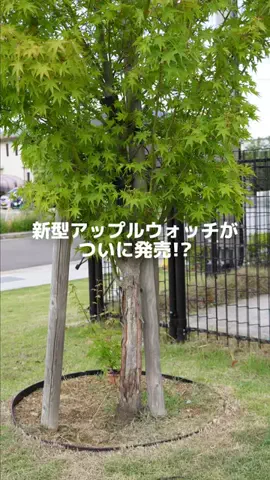
▼この小型AIボイスレコーダーの詳細はここから▼ 新型アップルウォッチがついに発売!? ...ではなくてこれ、 新発売のAIボイスレコーダー「iFLYTEK AI Recorder P1」。 アップルウォッチSE2とほぼ同じサイズのコンパクト設計ながら、背面クリップ・マグネット固定・ウォッチ装着の3WAY仕様なので、持ち歩きやすく失くしにくい。 録音していると気づかれにくいデザインも個人的に高評価。 録音ボタンを長押しするだけで起動して、2つのシリコンマイクが5m先まで全方位の音声をクリアに拾ってくれる。 会議・授業・商談にちょうどいい性能。 アプリで確認すると文字起こし精度も高く、内蔵ChatGPTが議事録作成・要約・質問回答までこなしてくれる。 11言語対応のリアルタイム翻訳、フル充電で約25時間連続録音、5分充電で最大2時間使用可能と、毎日のお守りとして十分なスペックが揃ってる。 定価19,800円のところ、6月18日現在17,800円のセール中。 気になった人はチェックしてみて。 公式サイト: https://iflytek.co.jp/products/iflytek-ai-recorder-p1?utm_source=kol&utm_medium=ins=kazushimu_iphone Amazon: https://amzn.to/4ezR6EJ #AIボイスレコーダー #iFLYTEK #文字起こし #議事録AI #PR

18 いいね 18投稿から40日11時間44分後
(971時間)

(2026.07.28 23:12時点で取得)
1 コメント 1投稿から40日11時間44分後
(971時間)

(2026.07.28 23:12時点で取得)
0 シェア 0投稿から40日11時間44分後
(971時間)

(2026.07.28 23:12時点で取得)
2 保存 2投稿から40日11時間44分後
(971時間)

(2026.07.28 23:12時点で取得)
0 DL 0投稿から40日11時間44分後
(971時間)

(2026.07.28 23:12時点で取得)
2026.07.28 23:12 時点 30日経過・確定 投稿から40日11時間44分後(971時間)
カズシム|iPhone設定術のTikTok投稿
PR
1:00
1,101 1,101回再生 投稿から41日13時間36分後(997時間)(2026.07.28 23:12時点で取得) 30日経過・確定

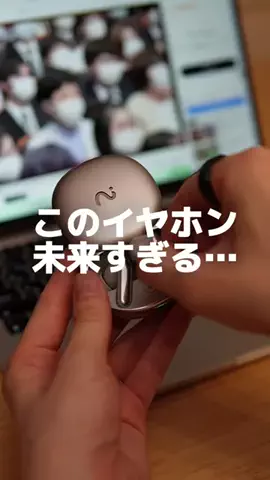
▼未来すぎるAIイヤホンの詳細はこちら▼ 今回紹介したのは @viaimjapan の2製品 ▷ viaim RecDot(カナル型・耳に差し込むタイプ) ▷ viaim OpenNote(オープンイヤー型・耳に引っ掛けるタイプ) 個人的には圧迫感のないOpenNoteが好みですが、正直好みは分かれると思います。 ■肝心の性能が本当によかった オンライン会議の録音はもちろん、現場の音声録音もできるのはめちゃくちゃありがたかった。 文字起こし・要約・ToDo・マインドマップ作成機能は当たり前にできて、文字起こしの精度も申し分なく一軍レベル。 なかでも他にはあんまりない機能が「テキストライブ共有機能」。 いま会話している内容をリアルタイムでテキスト化して、URLやQRコードで最大300人に共有できます。 セミナーでも実際に使わせてもらっていて、これは本当に便利。 翻訳機能も78言語対応(バリエーション含めると145言語)なので、海外とのやりとりにも使えます。 ■気になるコストは? 文字起こしは毎月600分が無料でついてくるので、普段使いなら十分まかなえるレベル。 充電ケース併用でどちらも長時間使用できるのも◎ ランニングコストが完全にかからなければ最高なんだけど笑、それでも個人的にはものすごくいい買い物ができたと思っています。 慣れるまでは少し手間取る場面もあったので、使い始めは余裕をもって触ってみてください。 詳細は公式サイトをチェック! https://www.viaim.ai/ Amazon・ビックカメラ.com・ヨドバシドットコムでも購入できます。 #viaim #AIイヤホン #AIレコーダー #ガジェット #PR

15 いいね 15投稿から41日13時間36分後
(997時間)

(2026.07.28 23:12時点で取得)
0 コメント 0投稿から41日13時間36分後
(997時間)

(2026.07.28 23:12時点で取得)
0 シェア 0投稿から41日13時間36分後
(997時間)

(2026.07.28 23:12時点で取得)
1 保存 1投稿から41日13時間36分後
(997時間)

(2026.07.28 23:12時点で取得)
0 DL 0投稿から41日13時間36分後
(997時間)

(2026.07.28 23:12時点で取得)
2026.07.28 23:12 時点 30日経過・確定 投稿から41日13時間36分後(997時間)
カズシム|iPhone設定術のTikTok投稿
PR
0:49
1,329 1,329回再生 投稿から42日5時間33分後(1,013時間)(2026.07.28 23:12時点で取得) 30日経過・確定

▼80万人が選んだスマートリングの詳細はこちら▼ 44歳、不調の原因がようやくわかりました。 寝ても疲れが取れない日が続いていて、 でも健康診断は異常なし。 原因不明がじわじわ怖かった。 そこで試してみたのが、 月額ゼロのスマートリング【RingConn Gen 3】。 つけて寝てみたら、 自分が全然深く眠れていないことに初めて気づいた。 深い眠り・REM睡眠・血圧の傾向までグラフで一目瞭然。 毎朝しんどかった理由、ちゃんとあったんだ、って。 仕事中に座りっぱなしになると振動で教えてくれる機能も、地味に一番助かってます。 防水・充電は約2週間に1回・月額不要で買い切り。 このリング、毎日のお守りになってます。 ▼ 予約販売期間限定価格(10%OFF) ・ブラッシュド 61,800円 → 55,620円(税込) ・フューチャーシルバー/ロイヤルゴールド/マットブラック 59,800円 → 53,820円(税込) 販売チャンネル:公式サイト・楽天市場公式ストア ・公式サイト → https://x.gd/1OENn ・楽天市場公式ストア → https://item.rakuten.co.jp/ringconn/gen3/ #PR #RingConnGen3 #私のからだメンター #健康管理 #新発売

15 いいね 15投稿から42日5時間33分後
(1,013時間)

(2026.07.28 23:12時点で取得)
2 コメント 2投稿から42日5時間33分後
(1,013時間)

(2026.07.28 23:12時点で取得)
0 シェア 0投稿から42日5時間33分後
(1,013時間)

(2026.07.28 23:12時点で取得)
0 保存 0投稿から42日5時間33分後
(1,013時間)

(2026.07.28 23:12時点で取得)
0 DL 0投稿から42日5時間33分後
(1,013時間)

(2026.07.28 23:12時点で取得)
2026.07.28 23:12 時点 30日経過・確定 投稿から42日5時間33分後(1,013時間)
カズシム|iPhone設定術のTikTok投稿
PR
0:49
877 877回再生 投稿から33日4時間6分後(796時間)(2026.06.30 16:16時点で取得) 30日経過・確定

『トリポ』とコメントで500クレジットもらえる招待リンクをプレゼント👇 月1,500円のAIツールで、 5万円の仕事が取れるかもしれません。 商品写真を1枚入れるだけで、 クオリティの高い3Dモデルが あっという間に完成。 ECサイトの 3Dビジュアル制作スキルとして、 ココナラで5,000円〜50,000円以上の 案件を狙えます。 3Dの専門知識ゼロでもOK。 日本語で操作できるので、 初心者でも今日から使えます。 ◾︎Tripo 1周年記念キャンペーン実施中 招待リンクから登録すると、 500クレジット無料プレゼント。 さらにプロプランが 初月50%OFF($9.9~)でお試しできます! 気になる方は『トリポ』とコメントしてください! #TripoAI #pr

著作権楽曲 AIツール,3Dモデル,クラウドソーシング,ECサイト
8 いいね 8投稿から33日4時間6分後
(796時間)

(2026.06.30 16:16時点で取得)
2 コメント 2投稿から33日4時間6分後
(796時間)

(2026.06.30 16:16時点で取得)
0 シェア 0投稿から33日4時間6分後
(796時間)

(2026.06.30 16:16時点で取得)
2 保存 2投稿から33日4時間6分後
(796時間)

(2026.06.30 16:16時点で取得)
0 DL 0投稿から33日4時間6分後
(796時間)

(2026.06.30 16:16時点で取得)
2026.06.30 16:16 時点 30日経過・確定 投稿から33日4時間6分後(796時間)
カズシム|iPhone設定術のTikTok投稿
PR
0:52
3,778 3,778回再生 投稿から35日6時間18分後(846時間)(2026.06.30 16:16時点で取得) 30日経過・確定

まさかiPhone、QRコードが読み取れなくて困ってないよね? 実は簡単に読み込む方法があるので紹介します 1つ目はブラウザで読み込む方法 Safariを使ってる人はQRコードを長押し→「開く」をタップするだけ! GoogleはQRコードを長押し→「画像内を検索」→でウェブサイトが開きます! ChromeはQRコードを長押し→「Googleで画像を検索」→でウェブサイトが開きます! 2つ目はLINEを使う方法 LINEアプリを長押しして「QRコードリーダー」を起動。 右下の画像アイコンから保存済みの画像を選べばOK! どうしてもうまくできない場合は3つ目 スクショを撮って写真アプリで開いたら、QRコードを長押し。 メニューが出たらタップするだけ! これを知ってると、もう困らないのでぜひ保存しておいてね。 他にもiPhoneで失敗しない設定術を発信しています。フォローしてチェックしてね!#iphone #スマホ

著作権楽曲
61 いいね 61投稿から35日6時間18分後
(846時間)

(2026.06.30 16:16時点で取得)
2 コメント 2投稿から35日6時間18分後
(846時間)

(2026.06.30 16:16時点で取得)
14 シェア 14投稿から35日6時間18分後
(846時間)

(2026.06.30 16:16時点で取得)
38 保存 38投稿から35日6時間18分後
(846時間)

(2026.06.30 16:16時点で取得)
2 DL 2投稿から35日6時間18分後
(846時間)

(2026.06.30 16:16時点で取得)
2026.06.30 16:16 時点 30日経過・確定 投稿から35日6時間18分後(846時間)
カズシム|iPhone設定術のTikTok投稿
PR
1:09
1,750 1,750回再生 投稿から36日17時間3分後(881時間)(2026.06.17 16:13時点で取得) 30日経過・確定

【VITURE Luma】 今だけ10%OFFで買えるクーポンを発行してもらいました! クーポンコード:KAZUSHIMU26 ※使用期限:2026年6月30日まで ※公式サイトからの購入で自動適用 https://viture.us/kazushimu_iphone 通常価格 ・Luma XR:64,880円 → 約58,392円 ・Luma Ultra:89,880円 → 約80,892円 AmazonでもLuma XR・Luma Ultraが購入できます ▼製品リンク Amazon ・VITURE Luma XRグラス https://amzn.to/4a94w9z ・VITURE Luma Ultra XR/ARグラス https://www.amazon.co.jp/dp/B0GCZMGP1T ※他クーポンとの併用不可 ※Amazonご購入時は注文確定画面で割引適用をご確認ください #PR

拡張現実,メガネ,デバイス,ウェアラブル
20 いいね 20投稿から36日17時間3分後
(881時間)

(2026.06.17 16:13時点で取得)
3 コメント 3投稿から36日17時間3分後
(881時間)

(2026.06.17 16:13時点で取得)
0 シェア 0投稿から36日17時間3分後
(881時間)

(2026.06.17 16:13時点で取得)
3 保存 3投稿から36日17時間3分後
(881時間)

(2026.06.17 16:13時点で取得)
0 DL 0投稿から36日17時間3分後
(881時間)

(2026.06.17 16:13時点で取得)
2026.06.17 16:13 時点 30日経過・確定 投稿から36日17時間3分後(881時間)
カズシム|iPhone設定術のTikTok投稿
PR
1:29
9,668 9,668回再生 投稿から32日12時間49分後(780時間)(2026.06.05 00:40時点で取得) 30日経過・確定

iPhone機種変で失敗しないためにやるべきこと5選 1つ目 LINEのトークをバックアップする LINEを開いて右上の設定からトークをタップ、トークのバックアップをタップ、今すぐバックアップをタップ。 万が一トークが消えても、バックアップから引き継げます。 2つ目 よく使うアプリのログイン情報をメモしておく 新しい機種でスムーズにログインできるよう、IDとパスワードは事前にメモしておきましょう。 3つ目 iOSを最新にアップデートする 設定から一般をタップ、ソフトウェアアップデートをタップ。 最新バージョンにしておくことで、データ移行の不具合を防げます。 4つ目 iCloudへバックアップする 設定から一般をタップ、転送またはiPhoneをリセットをタップ、次に開始をタップ。 アプリのバックアップデータをiCloudへ移行できます。 5つ目 交通系ICカードを移行する SuicaやPASMOなどを使っている方は、データ移行前に必ずこの手順をやっておきましょう。 旧iPhoneでの操作 ウォレットアプリを開いて、カードを選択。 右上の「…」をタップ、カードの詳細をタップ、このカードを削除をタップ。 これでカード情報がサーバーに退避されます。 新しいiPhoneでの操作 ウォレットアプリを開いて、画面上部の「+」をタップ。 見つかったカードをタップ、以前利用していたカードを選択して続けるをタップ。 顔認証または指紋認証で完了です。 手続きを忘れると残高ごと使えなくなる可能性があるので、必ずデータ移行前にやっておきましょう。 機種変更とデータ移行が終わったら、古いiPhoneのデータは必ず削除しておきましょう。 設定から一般をタップ、転送またはiPhoneをリセットをタップ、すべてのコンテンツと設定を消去をタップ。 下取りや譲渡の前にやっておくことで、個人情報の流出を防げます。 他にもiPhoneの便利な使い方を発信しているので、気になる方はフォローしてみてくださいね!

170 いいね 170投稿から32日12時間49分後
(780時間)

(2026.06.05 00:40時点で取得)
4 コメント 4投稿から32日12時間49分後
(780時間)

(2026.06.05 00:40時点で取得)
12 シェア 12投稿から32日12時間49分後
(780時間)

(2026.06.05 00:40時点で取得)
146 保存 146投稿から32日12時間49分後
(780時間)

(2026.06.05 00:40時点で取得)
7 DL 7投稿から32日12時間49分後
(780時間)

(2026.06.05 00:40時点で取得)
2026.06.05 00:40 時点 30日経過・確定 投稿から32日12時間49分後(780時間)