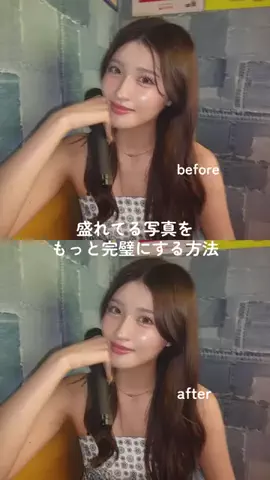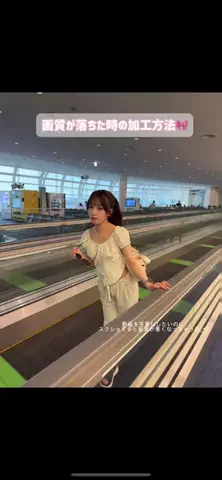

スマホでデジカメ風に加工できるアプリ!!♡︎ʾʾ ツヤ感も追加できてかわいい.. Meituさんです(͒ ⸝⸝•̥𖥦•̥⸝⸝)͒💞#pr #fypage #デジカメ風 #文化祭
(2026.01.18 17:28時点で取得) 55シェア 55投稿から97日1時間38分後(2,329時間)
(2026.01.18 17:28時点で取得) 80保存 80投稿から97日1時間38分後(2,329時間)
(2026.01.18 17:28時点で取得)
再生数・いいね等の数値はリアルタイムではなく、各カードに記載の日時時点のものです。 投稿から30日経過した時点の数値で確定し、それまでは暫定値です。
スマホでデジカメ風に加工できるアプリ!!♡︎ʾʾ ツヤ感も追加できてかわいい.. Meituさんです(͒ ⸝⸝•̥𖥦•̥⸝⸝)͒💞#pr #fypage #デジカメ風 #文化祭
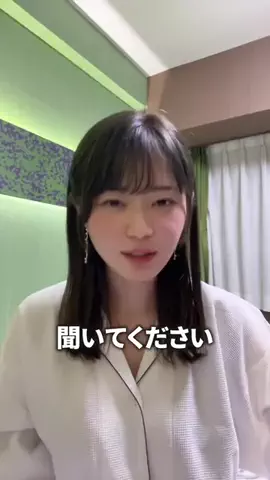
Meituの前髪機能有能すぎ、髪の毛整うだけで可愛くみえる #Meitu #pr
振り回されるくらいなら振り回してやる❗️のマインドで生きよ #PR #AIバスメーカー #ドット絵 #写真加工」提供:株式会社@AIバズメーカー / ドット絵変換をワンタップで
【今夜どこ泊まろうか?】
特別な人と過ごす、特別な空間をプロデュース。
◾︎ 記念日・ご褒美旅で行きたい極上ホテル
◾︎ 実際に泊まって良かったリアルな感想
◾︎ 失敗しない宿選びの決定版
このドット絵可愛すぎてこれで今後配信するのもアリだな @AIバズメーカー / ドット絵変換をワンタップで #PR #AIバズメーカー #ドット絵 #写真加工 提供:株式会社picon
【オープンリーチ所属🀄️】
ニューハーフと共同生活始めました
付き合ってはないです
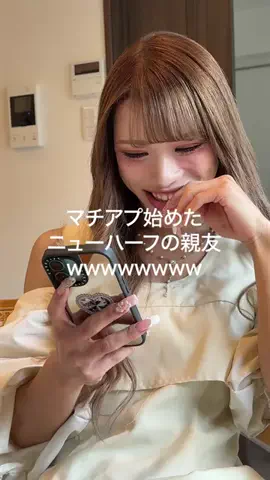
マチアプを始めたニューハーフ #PR#meitu #Meituの髪色#ニューハーフ#日常
映えるエモい写真にしたくて、Meituの逆光ヘアライト使ってみた〜✨🎀 これ無料なの嬉しい!! #PR #Meitu #Meituの逆光
写真の画質を良くする方法🤍 スクショしたりすると画質下がるからこれでなおして写真として載せたりするよ🎀 #BeautyPlus #PR
Adobe Community Evangelist |株式会社レフロマ社長〈 デザイナー12年目 〉|SNS計10万フォロワー|イラスト/デザイン/ブランディング/150名の経験者向けコミュニティ運営/デジハリ登壇
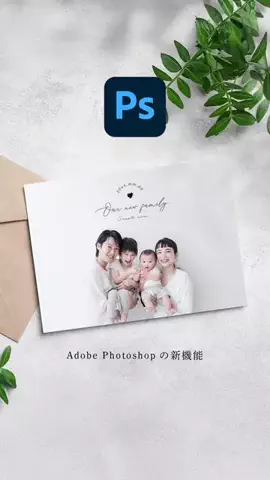
投稿一覧を見るAdobe Photoshopの新機能 オブジェクト選択ツールを解説 例えば、良い写真が撮れたのに ちょっと服の色が気になる そんな時に使える機能を紹介🌟 人物のパーツの色などを変える方法 ❶「オブジェクト選択ツール」をクリック ❷「人物を選択 」でパーツを選ぶ ❸「生成塗りつぶし」をクリック ❹生成したいものを入力し「生成」 背景を拡張する方法 ❶拡張したい範囲を「選択ツール」で選択 ❷「生成塗りつぶし」をクリック ❸なにも入力せずに「生成」 ぜひ、やってみてくださいね -—————————— デザイナー11年目 SNS総フォロワー9万人のデザイナー 大手スクールで講師 累計7,000人以上が受講 デザインを学ぶ・デザイン依頼なら ▶️︎ @yucodesign_k —————————— #PR #AdobePhotoshop #ai生成 #ai写真 #aiデザイン #デザイナー #写真加工 #フォトショ #webデザイン #dtpデザイン #デザイン知識 #dtpデザイン #ハガキデザイン #AdobeMAX #PR #Photoshop #AdobePhotoshop #AdobePartner @AdobeJapan
とっても可愛い加工方法👶🏻🎀#量産型 #量産型ヲタク #おすすめにのりたい #fpyシ #pr
2年前の卒業写真がまさかの空飛んでたwwww #ゆいゆい #pr
いつも旅しています。猫になりたいです。
天気の良い日が好き。無断転載禁止
最近は旅行をずっとしています🫠💭曇りの写真も晴れにできるし、写真編集は必須スキル!!#pr#adobe @AdobeJapan
𝐹𝐴𝑆𝐻𝐼𝑂𝑁 / 𝐶𝐴𝐹𝐸
@るいるい/美容外科ナース
⤴️仕事アカです🤍
自撮りの写真何枚かだけでAI加工できる🥺 これAIが作ったのすごない??!🤍盛れるし映える写真勝手に作ってくれるからボブとかシュミレーションしたい時にも使えて便利🎀 しかも、好きな写真を「参照画像」としてアップロードしたらAIが無料で似たようなポートレートも作ってくれる!めっちゃ楽しいからいっぱい作ってみてください✨✨ アプリダウンロードしてみてね!💚💚 #PR #picpic #jp #AI #aiツール #加工 #AI画像生成
Adobe Community Evangelist |株式会社レフロマ社長〈 デザイナー12年目 〉|SNS計10万フォロワー|イラスト/デザイン/ブランディング/150名の経験者向けコミュニティ運営/デジハリ登壇
投稿一覧を見るAdobe Photoshop で 素材を使わず 複雑なグラフィックデザインを完結してみる。 ❶「被写体を選択」し人物レイヤーを ⌘Jで複製 ❷好きな文字を打ち込んで変形させ⌘Jで複製 ❸上の文字レイヤーにレイヤー効果で境界線 ❹塗りを0%に ❺上下の文字レイヤーをリンクで一緒に動くように ❻枠線のレイヤー表示をオーバーレイに ❼複製した写真レイヤーに フィルター>ピクセレート>カラーハーフトーンを チャンネルは全て同じ任意の数値にして 最大半径をその半分の数値に ❽ピクセル化した写真レイヤーの 不要な部分をグラデーションマスクで消し ❾人物の後ろに図形を描きます ➓最後にPhotoshopのパネルウィンドウの スクショなどをスクリーン表示にして あしらいで入れたら完成 デザインなら、Adobe Photoshop、これ一つで。 ぜひ使ってみてください -—————————— デザイナー10年目 SNS総フォロワー8万人のデザイナー 大手スクールで講師 累計7,000人以上が受講 デザインを学ぶ▶️︎ @yucodesign_k —————————— #PR #AdobePhotoshop #ポートレート #グラフィックデザイン #デザイナー #写真加工 #フォトショデザイン #webデザイン #webデザイナー #グラフィックデザイナー#デザイン知識 #Photoshop @AdobeJapan
画像はあなたのChatGPTにだけ送られます(Woomyのサーバーには送信しません)。メッセージや請求書など、他の人の情報が写っていないかご確認ください。
コメント